
Generowanie i wysyłka JPK_ST z ewidencji środków trwałych (firmly, k24)
Plik JPK_ST można wygenerować, podpisać i wysłać bezpośrednio z listy środków trwałych — bez przepisywania danych do zewnętrznych programów.
W aplikacjach firmly i k24 udostępniliśmy kreator Generuj JPK_ST, który przygotowuje plik JPK_ST na podstawie ewidencji środków trwałych prowadzonej w programie, a następnie pozwala go podpisać i wysłać do Ministerstwa Finansów. Wysłane pliki trafiają na wspólną listę JPK razem z ich statusem i UPO. Dodatkowo środki trwałe można zaimportować z istniejącego pliku JPK_ST.
1. Gdzie znaleźć kreator
Kreator można uruchomić z dwóch miejsc:
- Środki trwałe → przycisk Generuj JPK_ST na górnej belce listy
- JPK → Generuj i wyślij JPK → Generuj JPK_ST
Przycisk na liście środków trwałych pojawia się, gdy w ewidencji jest co najmniej jeden środek trwały.
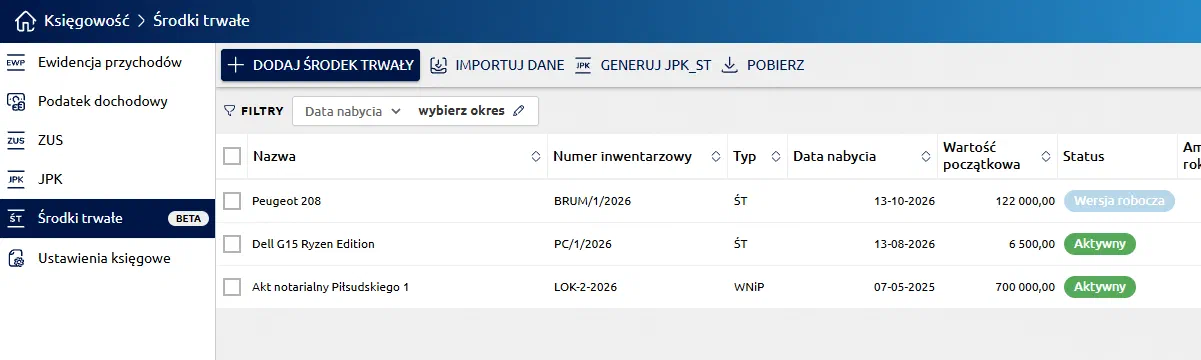
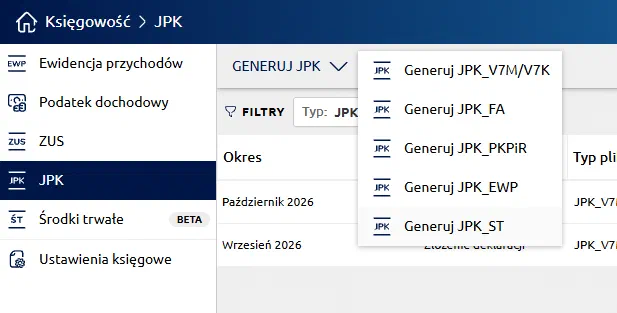
Warunki uruchomienia kreatora:
- musi być wybrany profil firmy — bez niego program wyświetla komunikat „W celu wygenerowania JPK_ST musisz wybrać profil.”
- wysyłka JPK_ST jest funkcją płatną — przy braku odpowiedniego abonamentu zamiast kreatora otwiera się okno zakupu
- klient biura w firmly nie generuje JPK_ST — na liście środków trwałych widzi tylko przycisk Pobierz
Kreator składa się z czterech kroków: Dane podstawowe, Podpis, e-file [ID] i Wysyłka. W aplikacji mobilnej krok e-file [ID] jest pominięty - wymagany jest wówczas samodzielny podpis zewnętrzną aplikacją.
2. Krok „Dane podstawowe”
W pierwszym kroku określa się, za jaki okres i jaką ewidencję powstaje plik, oraz uzupełnia dane podatnika.
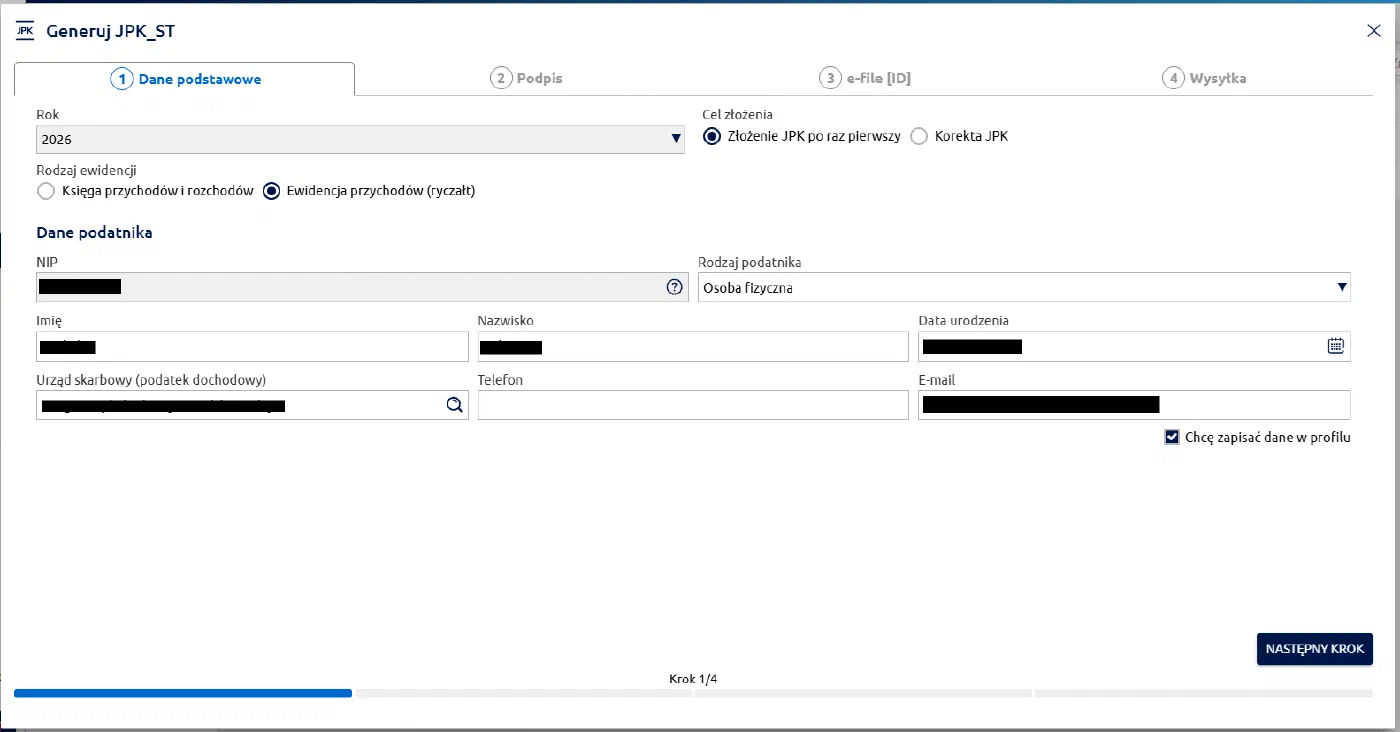
Program domyślnie zaznaczy Rodzaj ewidencji zgodnie z typem ewidencji ustawionym w ustawieniach księgowych firmy na dany rok. Gdy ustawień nie ma, rodzaj ewidencji należy wybrać ręcznie — brak ustawień nie blokuje kreatora.
Dane podatnika są wstępnie pobierane z profilu firmy. Po ich zmianie pojawia się pole wyboru Chcę zapisać dane w profilu — zaznaczenie go zapisuje poprawione dane również w profilu, tak aby były dostępne przy kolejnych dokumentach.
Przejście do następnego kroku generuje plik JPK_ST. Jeśli plik za ten sam rok i z tym samym celem złożenia już istnieje, program zapyta: „Plik JPK_ST za rok 2026 z wybranym celem złożenia już istnieje. Czy chcesz wygenerować go ponownie?” — do wyboru są przyciski Wygeneruj ponownie, który pozwala kontynuować pracę na nowym pliku JPK i Zmień dane, który pozwala zostać na bieżącym kroku kreatora.
3. Krok „Podpis”
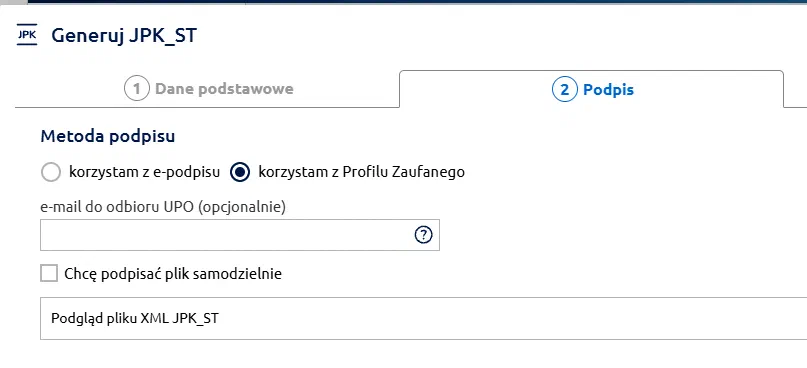
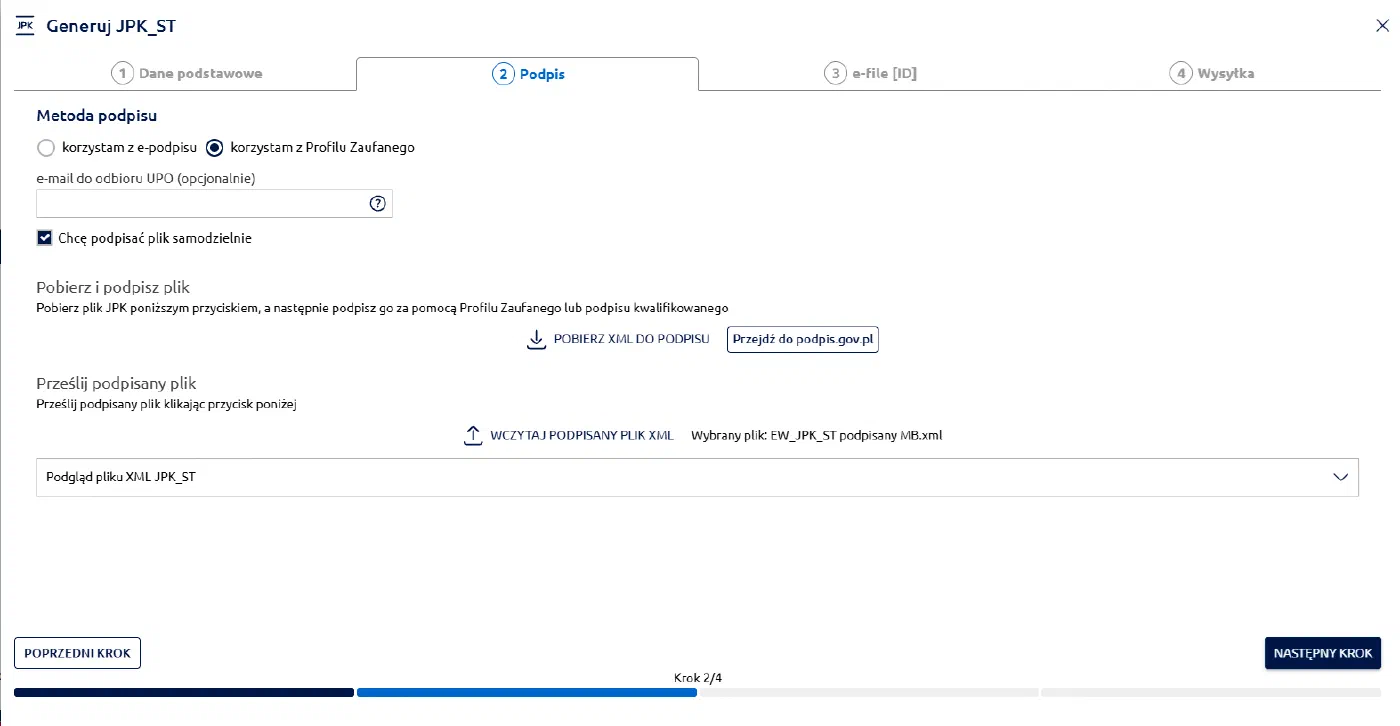
W drugim kroku wybiera się Metodę podpisu:
- korzystam z e-podpisu — podpis kwalifikowany
- korzystam z Profilu Zaufanego
Opcjonalnie można podać e-mail do odbioru UPO. Poniżej znajduje się Podgląd pliku XML JPK_ST, w którym można sprawdzić treść wygenerowanego pliku przed wysyłką.
Podpis poza programem
Po zaznaczeniu Chcę podpisać plik samodzielnie (oraz zawsze przy Profilu Zaufanym i w aplikacji mobilnej) plik podpisuje się poza programem:
- Kliknij Pobierz XML do podpisu.
- Przy Profilu Zaufanym skorzystaj z przycisku Przejdź do podpis.gov.pl i podpisz tam pobrany plik.
- Wróć do kreatora i kliknij Wczytaj podpisany plik XML. Pod przyciskiem pojawi się nazwa wczytanego pliku.
Bez wczytanego podpisanego pliku nie można przejść dalej — program wyświetla komunikat „Aby przejść dalej, wczytaj podpisany plik XML.” Zmiana metody podpisu unieważnia wcześniej pobrany i podpisany plik.
4. Krok „e-file [ID]”
Przy podpisie kwalifikowanym składanym w programie krok sprawdza, czy na komputerze jest zainstalowana aplikacja e-file [ID]. Gdy wybrano podpis poza programem, krok wyświetla jedynie informację „Wybrany sposób podpisu nie wymaga aplikacji e-file [ID]. Przejdź do kolejnego kroku.”
5. Krok „Wysyłka”
Ostatni krok wysyła plik do Ministerstwa Finansów. W zależności od sposobu podpisu przycisk ma etykietę:
| Sposób podpisu | Przycisk |
|---|---|
| Podpis w programie (e-file [ID]) | Podpisz i wyślij JPK |
| Plik podpisany poza programem | Wyślij JPK |
W trakcie wysyłki przycisk zmienia się na „Proszę czekać…”, a zamknięcie kreatora jest zablokowane. Po wysłaniu program sam odświeża status przetwarzania i wyświetla go w oknie jako „Obecny status wysyłki: …”. Do czasu otrzymania pierwszego statusu widoczny jest komunikat „Zaczekaj na informację o przyjęciu pliku JPK_ST do przetwarzania…”.
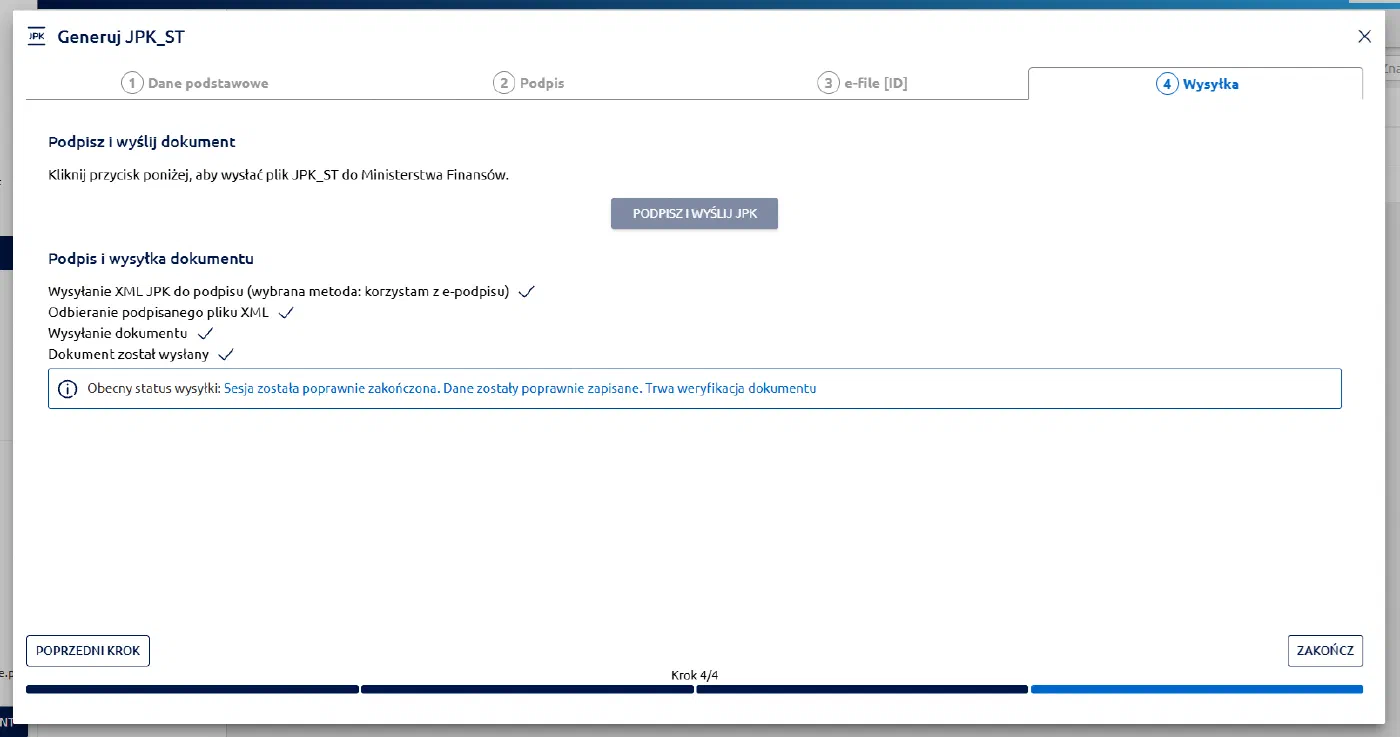
Status jest aktualizowany również po zamknięciu kreatora — na liście JPK.
Zamknięcie kreatora przed wysyłką
Próba zamknięcia kreatora przed wysłaniem pliku wymaga potwierdzenia: „Plik JPK_ST nie został wysłany. Czy na pewno chcesz zamknąć kreator?”. Wygenerowany w kroku 1 plik pozostaje na liście JPK i można do niego wrócić akcją Edytuj i wyślij.
6. JPK_ST na liście JPK
Wygenerowane i wysłane pliki JPK_ST są widoczne na liście JPK razem z pozostałymi plikami, z typem
JPK_ST, statusem i kodem statusu.
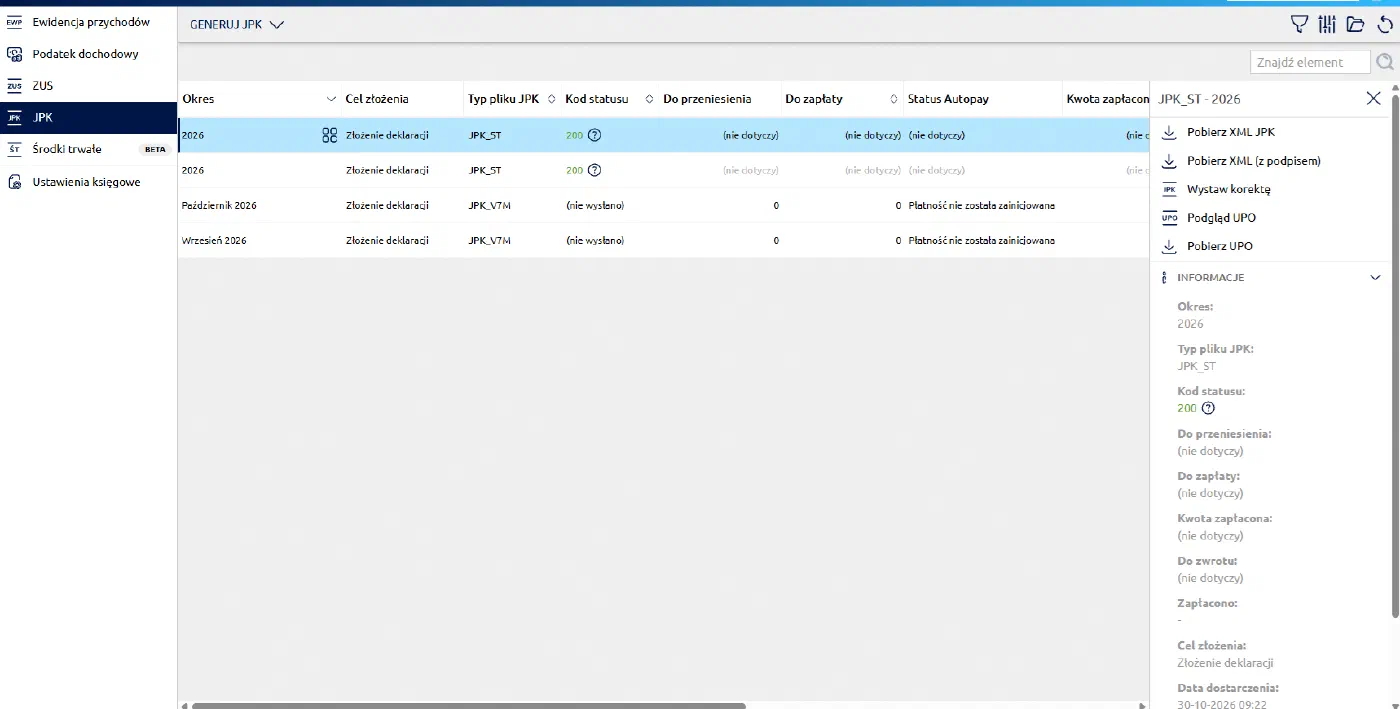
Dostępne akcje zależą od statusu pliku:
| Akcja | Kiedy jest dostępna |
|---|---|
| Edytuj i wyślij | Plik nie został wysłany albo został odrzucony |
| Wystaw korektę | Plik został poprawnie przetworzony — kreator otwiera się z celem „Korekta JPK” |
| Podgląd UPO, Pobierz UPO | Plik został poprawnie przetworzony |
| Pobierz XML JPK | Plik został wysłany |
| Pobierz XML (z podpisem) | Plik został poprawnie przetworzony |
| Przekaż zgłoszenie dot. JPK | Wysyłka zakończyła się błędem |
| Usuń | Plik nie został wysłany albo został odrzucony |
Przy JPK_ST nie występują akcje związane z płatnością podatku (Edytuj płatności, Zapłać z Autopay) ani z częścią ewidencyjną JPK_V7 — ten plik ich nie dotyczy.
Edytuj i wyślij otwiera kreator z danymi zapisanymi w pliku, a nie bieżącymi danymi z profilu — dzięki temu ponowna wysyłka odrzuconego pliku nie zmienia niezamierzenie danych podatnika.
7. Import środków trwałych z JPK_ST
Na liście środków trwałych w menu Importuj dane dostępna jest pozycja Importuj środki trwałe z JPK_ST. Pozwala ona przenieść do programu ewidencję środków trwałych z pliku JPK_ST przygotowanego w innym programie.
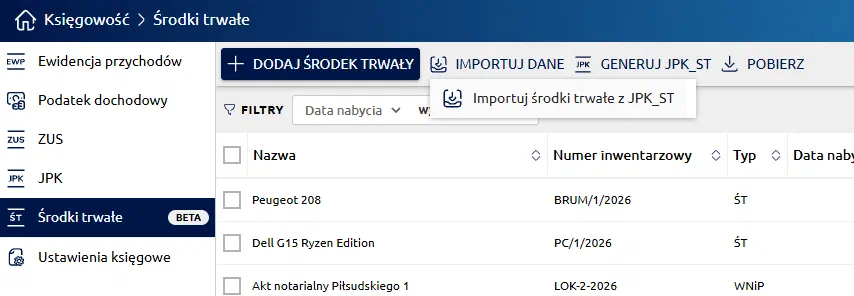
Po wczytaniu pliku program wyświetla okno Import środków trwałych z JPK_ST z liczbą zaimportowanych pozycji oraz ewentualną listą Ostrzeżeń podczas importu.
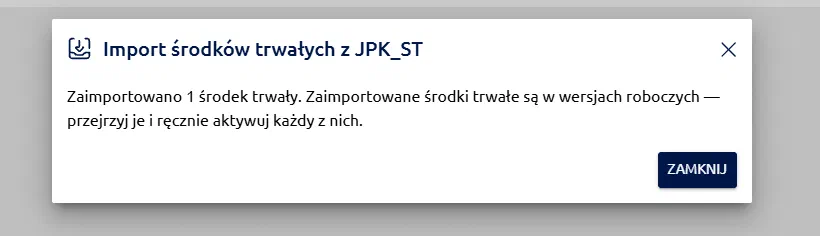
Zaimportowane środki trwałe trafiają do ewidencji jako wersje robocze. Należy je przejrzeć i aktywować każdy z nich ręcznie.
Pozostałe usprawnienia
- Ostrzeżenie przy edycji środka trwałego — zapis zmian w aktywnym środku trwałym (poza wersją roboczą) wymaga potwierdzenia. Komunikat informuje, że dokument OT zostanie przegenerowany, a zmiany mogą wpłynąć na wystawione już dokumenty, np. JPK_ST lub DW, i wymagać ich ręcznej weryfikacji lub poprawy
- Ponowne generowanie po powrocie do kroku 1 — powrót z kroku Podpis do Dane podstawowe i zmiana danych powoduje ponowne wygenerowanie pliku; poprzednia wersja nie pozostaje na liście JPK
Podsumowanie
Ewidencję środków trwałych prowadzoną w firmly i k24 można przekazać do Ministerstwa Finansów jako JPK_ST bez korzystania z dodatkowego oprogramowania — od wygenerowania pliku, przez podpis, po UPO. Istniejącą ewidencję z innego programu można z kolei zaimportować z pliku JPK_ST.
W przypadku pytań zapraszamy do kontaktu z zespołem wsparcia.