
Zmiany na listach elementów
Aktualizacja list faktur, poprawa działania filtrów, możliwość zapisywania własnych widoków.
Na liście faktur wprowadzono szereg istotnych zmian dotyczących wyszukiwania, zarządzania ustawieniami widoku, zapamiętywania konfiguracji, filtrowania dat oraz sortowania.
Panel „Ustawienia widoku" zamiast oddzielnych paneli
Poprzednie zachowanie
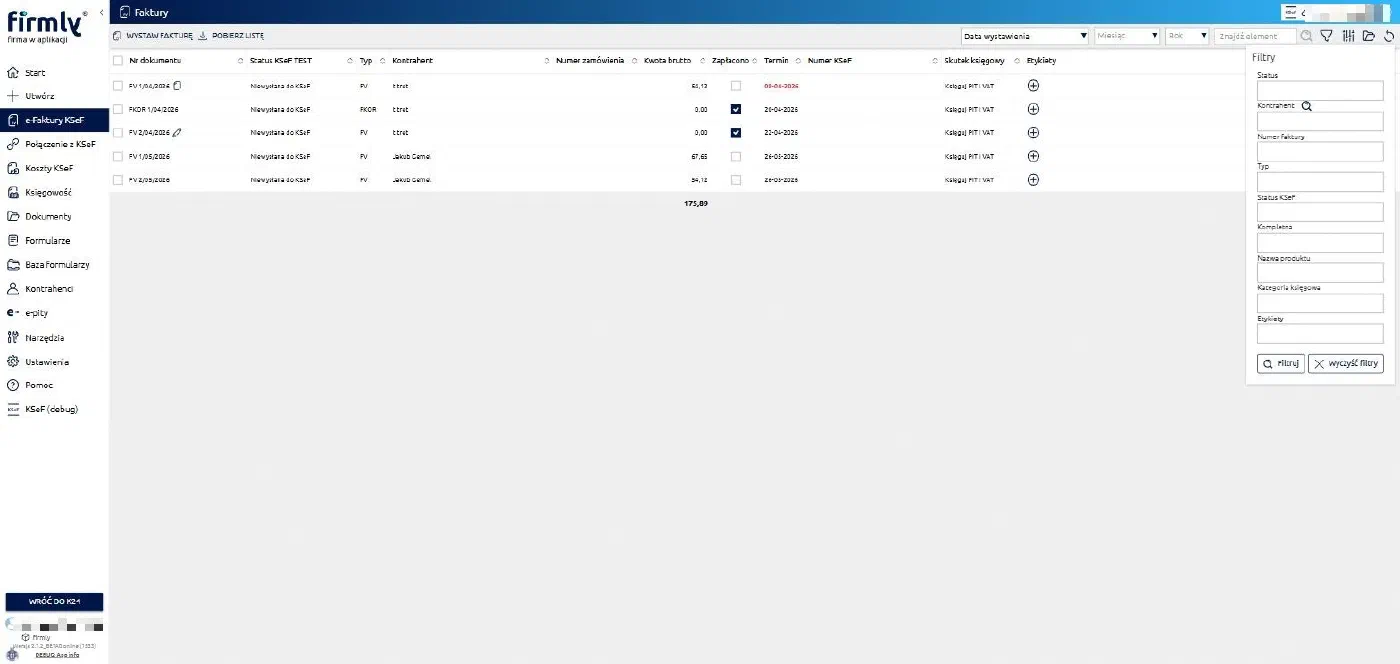
Filtry i kolumny były dostępne jako dwa oddzielne, niezależne panele otwierane przez dwie różne ikony w toolbarze:
- Ikona lejka → panel Filtry (z przyciskami „Filtruj" i „Wyczyść filtry")
- Ikona siatki → panel Kolumny (lista kolumn z checkboxami)
Stary panel Filtry:
Stary panel Kolumny:
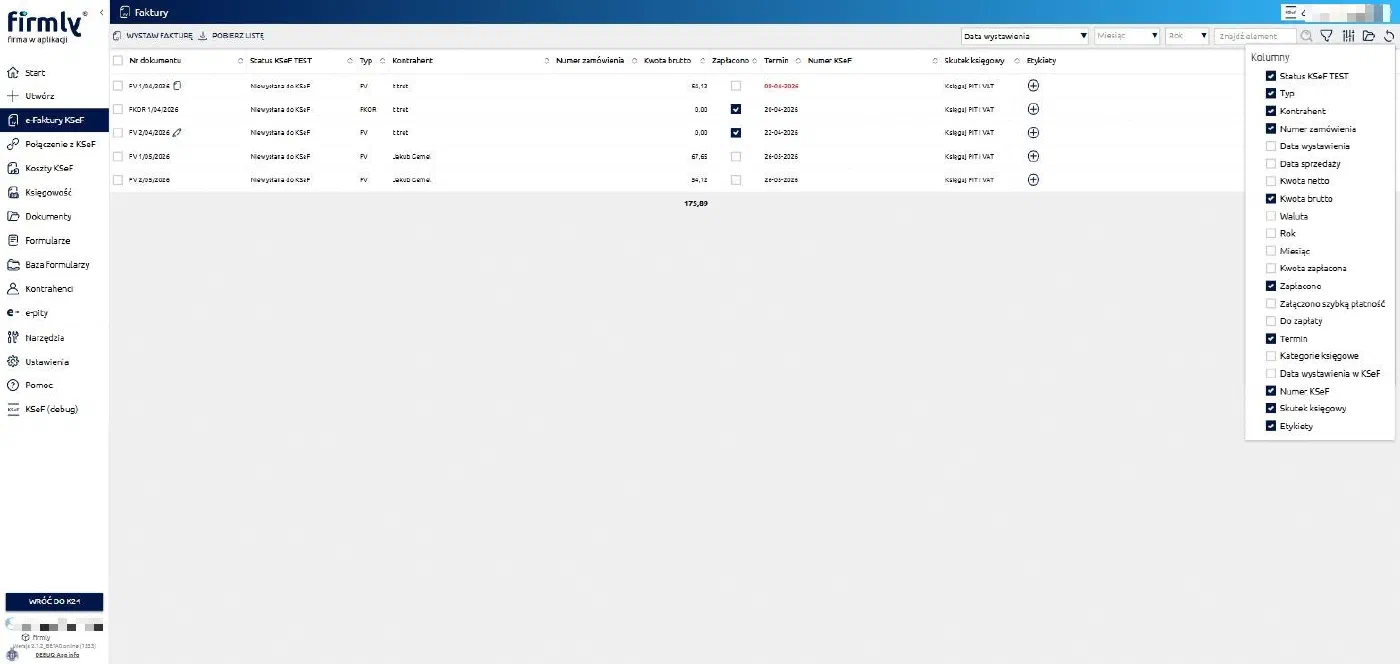
Każdy panel był niezależnym bocznym okienkiem bez zakładek — brak powiązania między sekcjami.
Nowe zachowanie
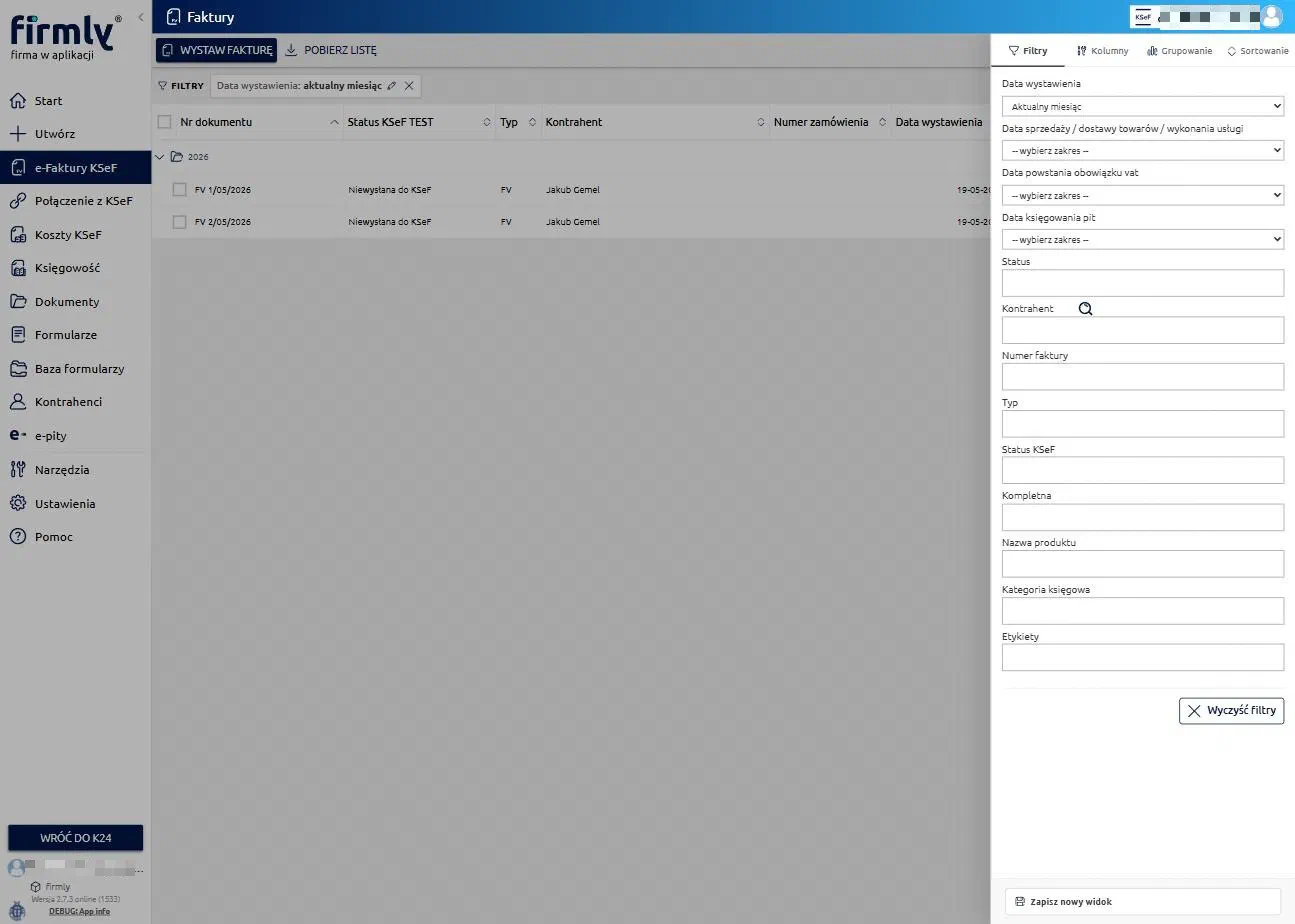
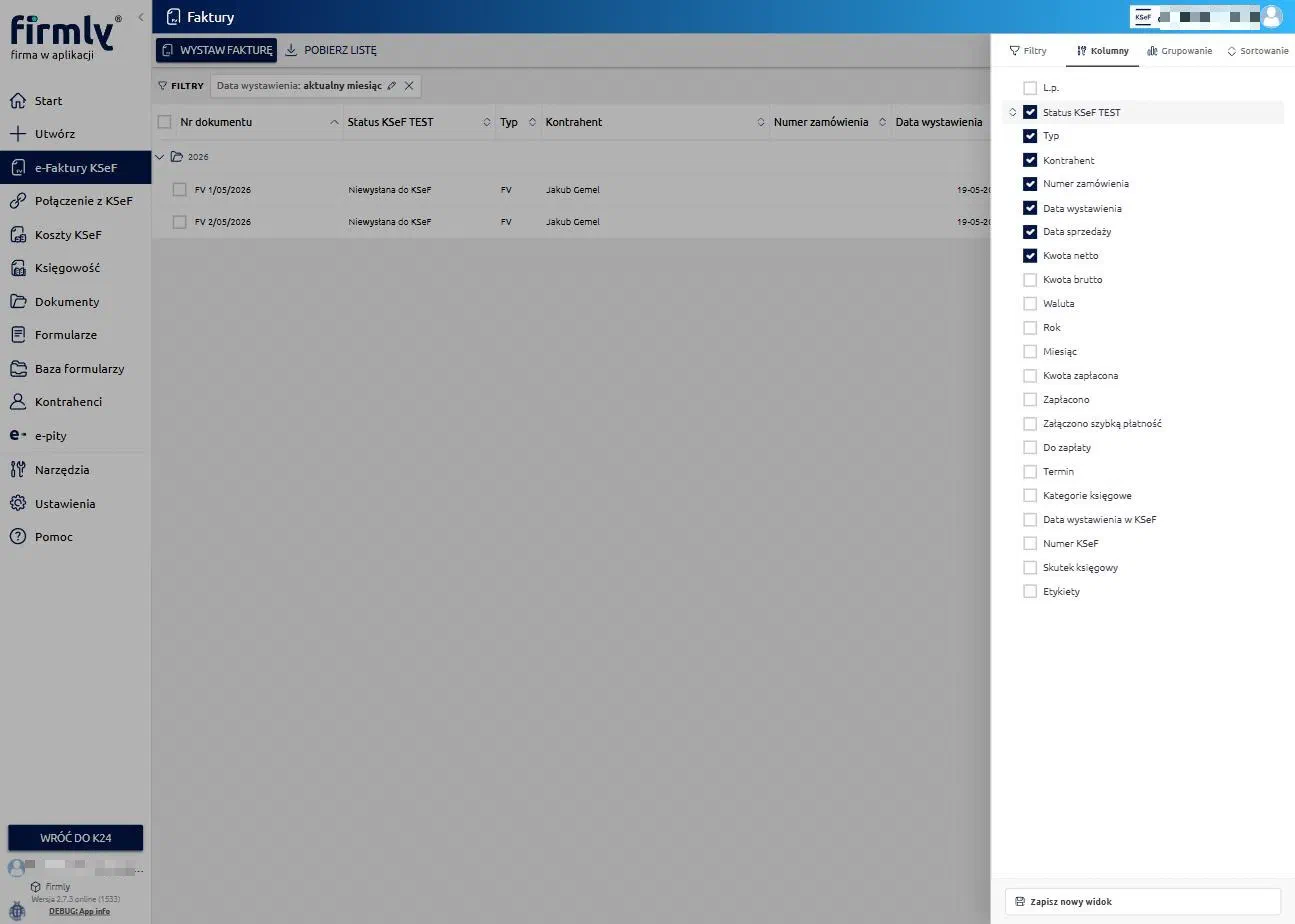
Wszystkie ustawienia zostały połączone w jeden spójny panel boczny o nazwie „Ustawienia widoku", wywoływany przez jedną ikonę 🔲🔲 w toolbarze. Panel zawiera cztery zakładki nawigacyjne:
| Zakładka | Zawartość |
|---|---|
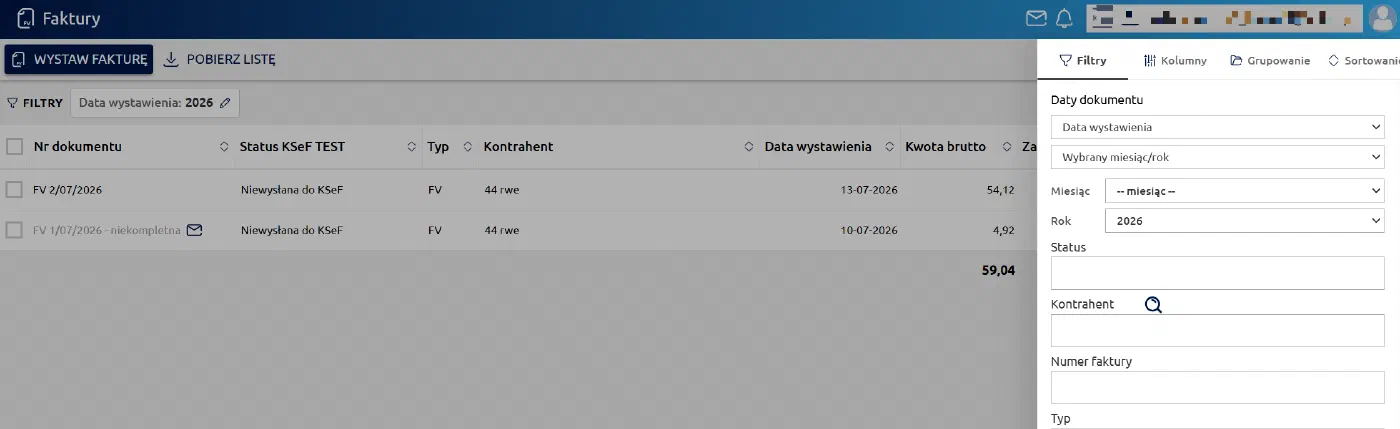
| Filtry | Zakresy dat, Status, Kontrahent, Numer faktury, Typ, Status KSeF, Kompletna, Nazwa produktu, Kategoria księgowa, Etykiety |
| Kolumny | Lista kolumn z checkboxami do włączania/wyłączania |
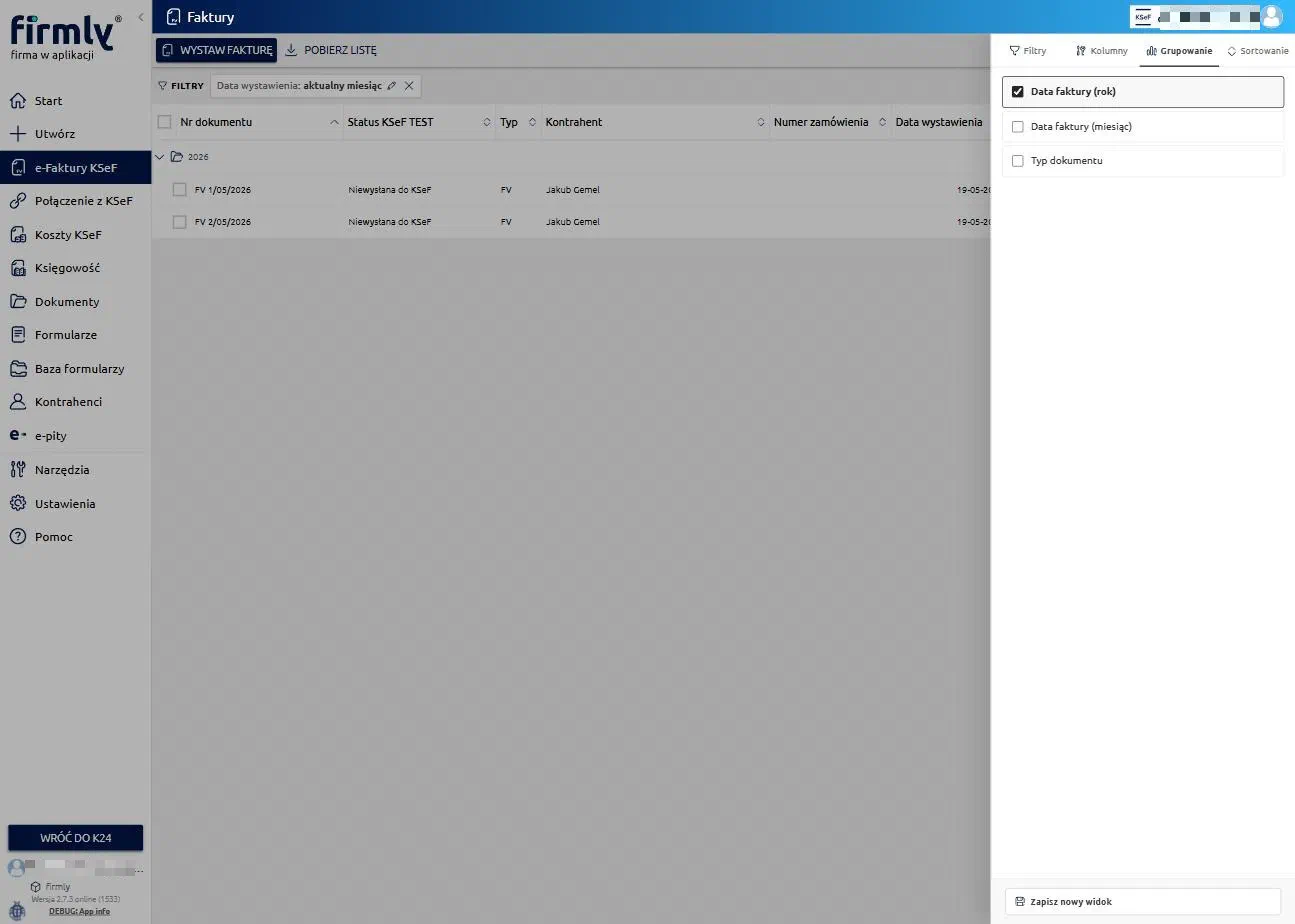
| Grupowanie | Grupowanie po: Data faktury (rok), Data faktury (miesiąc), Typ dokumentu |
| Sortowanie | Wieloparametrowe sortowanie z możliwością dodawania kryteriów |
Na dole panelu (we wszystkich zakładkach) zawsze widoczny jest przycisk „Zapisz nowy widok".
Panel Ustawienia widoku — zakładka Filtry (aktywny filtr daty):
Panel Ustawienia widoku — zakładka Kolumny:
Panel Ustawienia widoku — zakładka Grupowanie:
Zalety zmiany
- Jedno miejsce do zarządzania wszystkimi aspektami widoku listy
- Lepsza spójność UI — nie trzeba otwierać wielu osobnych paneli
- Zakładki umożliwiają szybką nawigację między sekcjami bez zamykania panelu
- Przycisk „Zapisz nowy widok" zawsze dostępny w stopce
Belka aktywnych filtrów i grupowania
Poprzednie zachowanie
Brak wizualnej informacji o aktywnych filtrach i grupowaniu w widoku listy. Użytkownik nie wiedział na pierwszy rzut oka, że lista jest przefiltrowana lub pogrupowana.
Nowe zachowanie
Pod paskiem narzędzi pojawia się dedykowana belka informacyjna, która pokazuje aktywne filtry i grupowanie w czasie rzeczywistym. Belka jest widoczna tylko wtedy, gdy jakiś filtr lub grupowanie jest włączone.
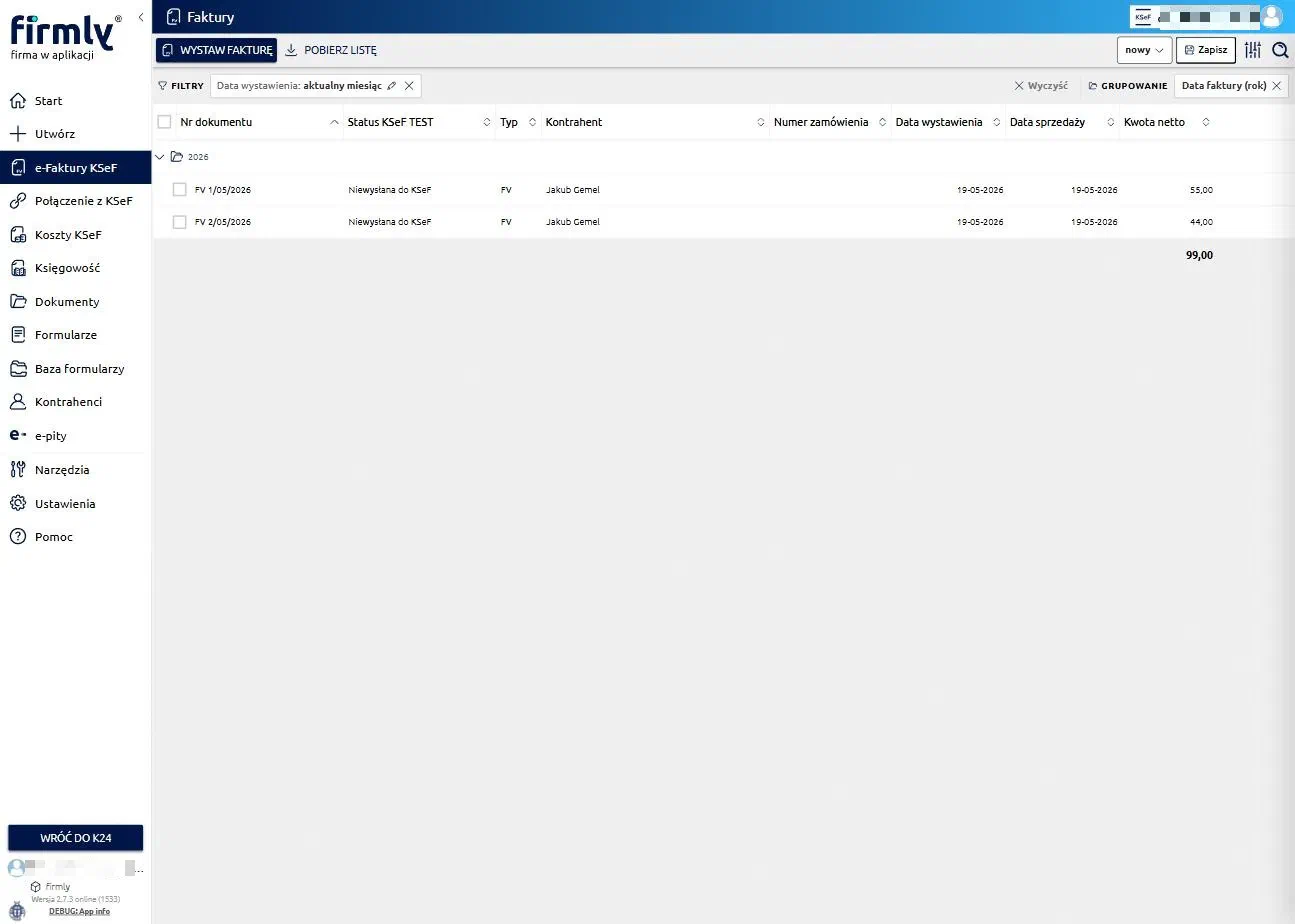
Belka składa się z dwóch sekcji:
Sekcja FILTRY (lewa strona):
- Ikona lejka + napis FILTRY
- Każdy aktywny filtr wyświetlany jako tag z nazwą pola i wartością, np.
Data wystawienia: aktualny miesiąc - Każdy tag posiada ikonkę ołówka ✏️ (edycja) i × (usunięcie filtra)
- Przycisk × Wyczyść do usunięcia wszystkich filtrów jednocześnie
Sekcja GRUPOWANIE (prawa strona):
- Napis GRUPOWANIE
- Każde aktywne grupowanie wyświetlane jako tag, np.
Data faktury (rok) - Tag posiada × do usunięcia grupowania
Lista faktur jest automatycznie aktualizowana po zmianach w belce.
Zalety zmiany
- Natychmiastowa informacja o stanie filtrowania/grupowania bez otwierania panelu
- Szybkie usuwanie pojedynczych filtrów bezpośrednio z belki (bez wchodzenia w panel)
- Przycisk „Wyczyść" dla szybkiego resetu wszystkich filtrów
Rozbudowane działanie filtrowania dat dokumentów
Poprzednie zachowanie
W starym panelu Filtry pola dat nie były bezpośrednio dostępne — użytkownik wybierał zakres dat na pasku górnym listy.
Nowe zachowanie
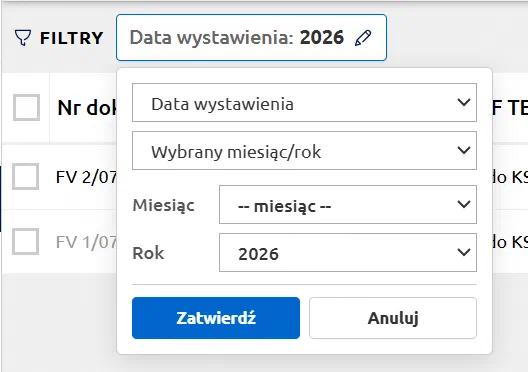
Pole daty będzie dostępne w panelu Filtry z możliwością wyboru automatycznych zakresów. Dostępne opcje to:
| Opcja | Opis |
|---|---|
| Wybrany miesiąc/rok | Faktury z wybranego miesiąca |
| Aktualny miesiąc | Faktury z bieżącego miesiąca |
| Poprzedni miesiąc | Faktury z poprzedniego miesiąca |
| Aktualny kwartał | Faktury z bieżącego kwartału |
| Poprzedni kwartał | Faktury z poprzedniego kwartału |
| Własny zakres | Manualne podanie dat od-do |
Opcja „Wybrany miesiąc/rok" otwiera dodatkowe pola do ręcznego wprowadzenia wybranego miesiąca / roku. Opcja „Własny zakres" otwiera dodatkowe pola kalendarza do ręcznego wprowadzenia dat.
Zalety zmiany
- Szybszy wybór najczęściej używanych zakresów (miesiąc, kwartał)
- Możliwość używania automatycznych zakresów rozliczeniowych (np. aktualny miesiąc, poprzedni miesiąc)
- Eliminacja błędów ręcznego wpisywania dat
- Opcja „Własny zakres" zachowuje pełną elastyczność
- Filtr daty nie jest zależny od wyboru ‘okresu’ na stronie głównej aplikacji. Dla każdego widoku możemy mieć inny zakres dat.
Sortowanie wieloparametrowe
Poprzednie zachowanie
Brak dedykowanego panelu sortowania — dostępne było jedynie sortowanie przez kliknięcie nagłówka kolumny (jedno kryterium naraz).
Nowe zachowanie
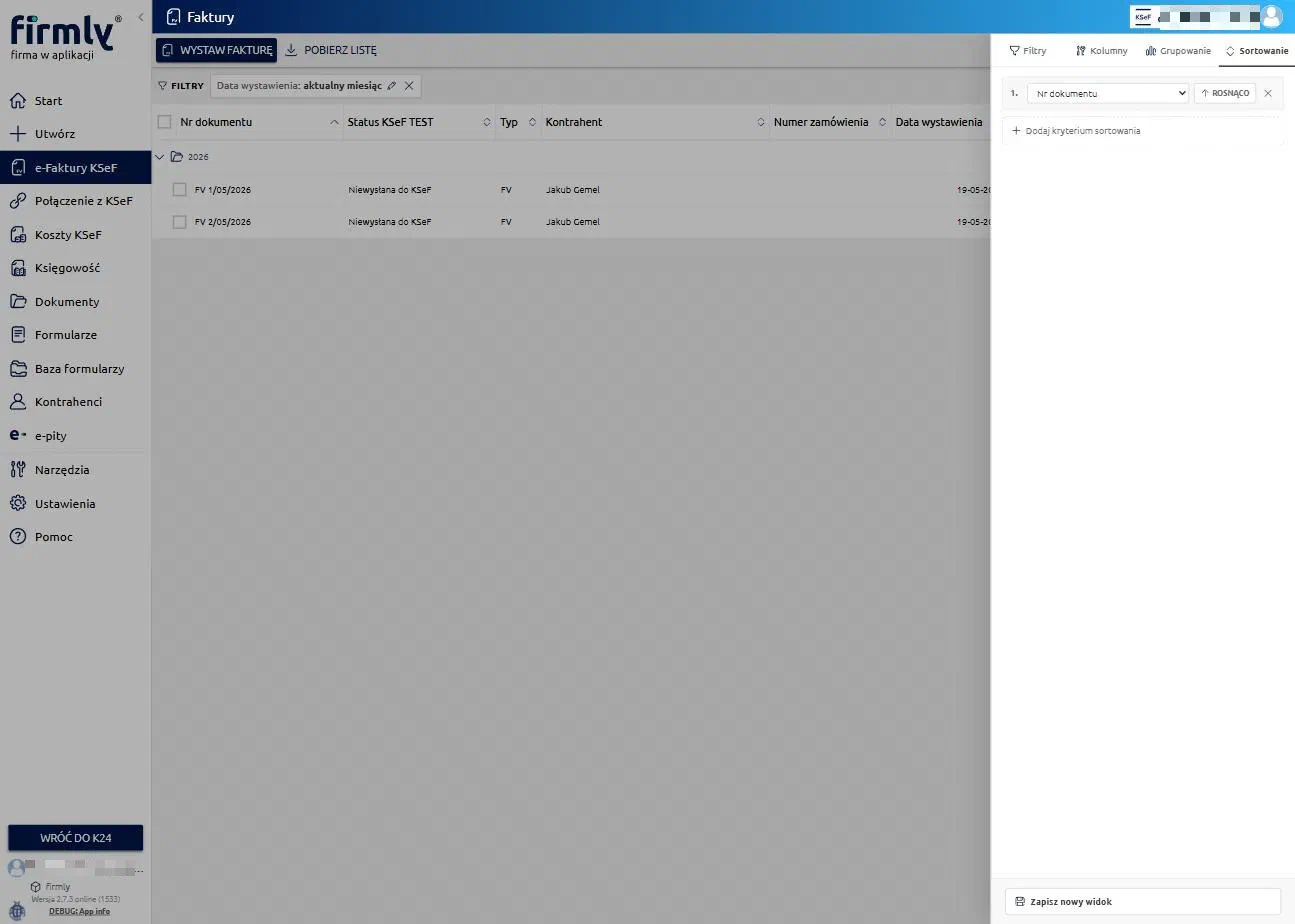
W panelu „Ustawienia widoku" dodano zakładkę Sortowanie umożliwiającą sortowanie po wielu parametrach jednocześnie.
Sortowanie z jednym kryterium:
Sortowanie z wieloma kryteriami:
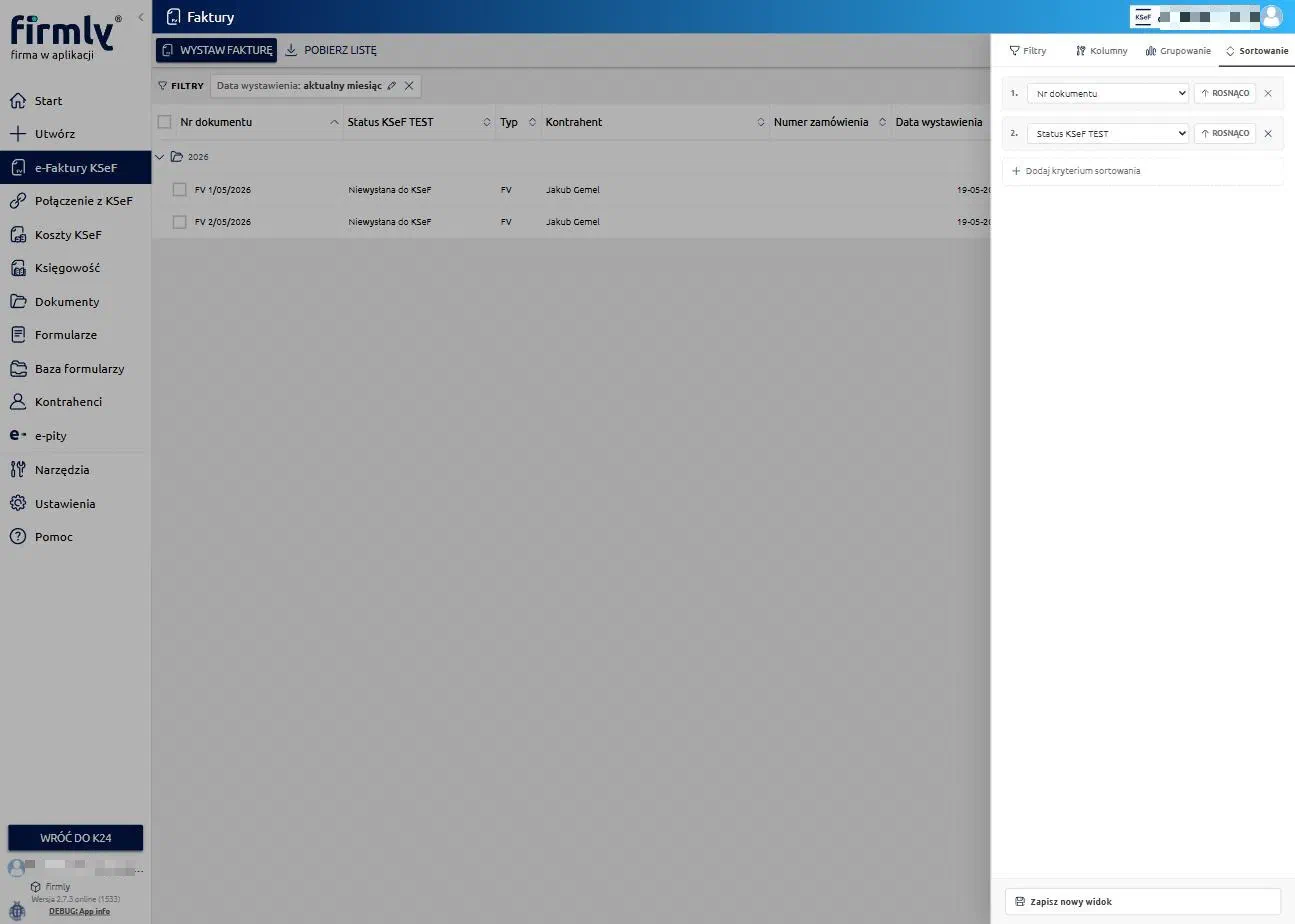
Każde kryterium sortowania zawiera:
- Dropdown z polem do sortowania (dostępne: Nr dokumentu, Typ, Kontrahent, Numer zamówienia, Data wystawienia, Data sprzedaży, Kwota netto, Kwota brutto, Waluta, Rok, Miesiąc, Kwota zapłacona, Zapłacono, Do zapłaty, Termin, Data wystawienia w KSeF, Numer KSeF, Skutek księgowy i inne)
- Przycisk kierunku — przełącznik ROSNĄCO / MALEJĄCO
- Przycisk × (usuń) — usunięcie danego kryterium
Pod listą kryteriów widoczny jest przycisk + Dodaj kryterium sortowania, który umożliwia dodanie kolejnego parametru. Kryteria są stosowane w kolejności od 1 do N (priorytet malejący).
Zalety zmiany
- Możliwość sortowania np. najpierw wg kontrahenta, a w ramach jednego kontrahenta wg daty
- Pełna kontrola nad porządkiem listy bez ograniczeń do jednej kolumny
- Wizualna kolejność kryteriów (numery 1, 2, 3…)
Nowa kolumna „L.p."
Poprzednie zachowanie
Lista faktur nie posiadała kolumny z numerem porządkowym. Brak możliwości dodania numeru wiersza do widoku.
Nowe zachowanie
W zakładce Kolumny panelu „Ustawienia widoku" na pierwszej pozycji listy dostępnych kolumn dodano nową opcję: L.p. (liczba porządkowa).
Kolumna L.p. domyślnie jest wyłączona (odznaczona). Po jej zaznaczeniu lista faktur zyskuje pierwszą kolumnę z numerem porządkowym każdego wiersza.
Zalety zmiany
- Ułatwia orientację przy długich listach faktur
- Przydatna przy eksporcie listy (np. druk, PDF) — numery wierszy pomagają w weryfikacji
Możliwość zapamiętywania ustawień widoków
Poprzednie zachowanie
Brak funkcji zapisanych widoków. Ustawienia filtrów, kolumn i grupowania były zachowywane od razu dla wszystkich użytkowników. Brak możliwości łatwego stosowania własnych ustawień.
Nowe zachowanie
Wprowadzono mechanizm Zapisanych widoków. W prawym górnym rogu toolbaru pojawił się przycisk z nazwą aktualnego widoku (np. „nowy") wraz z ikonką dropdown ▾.
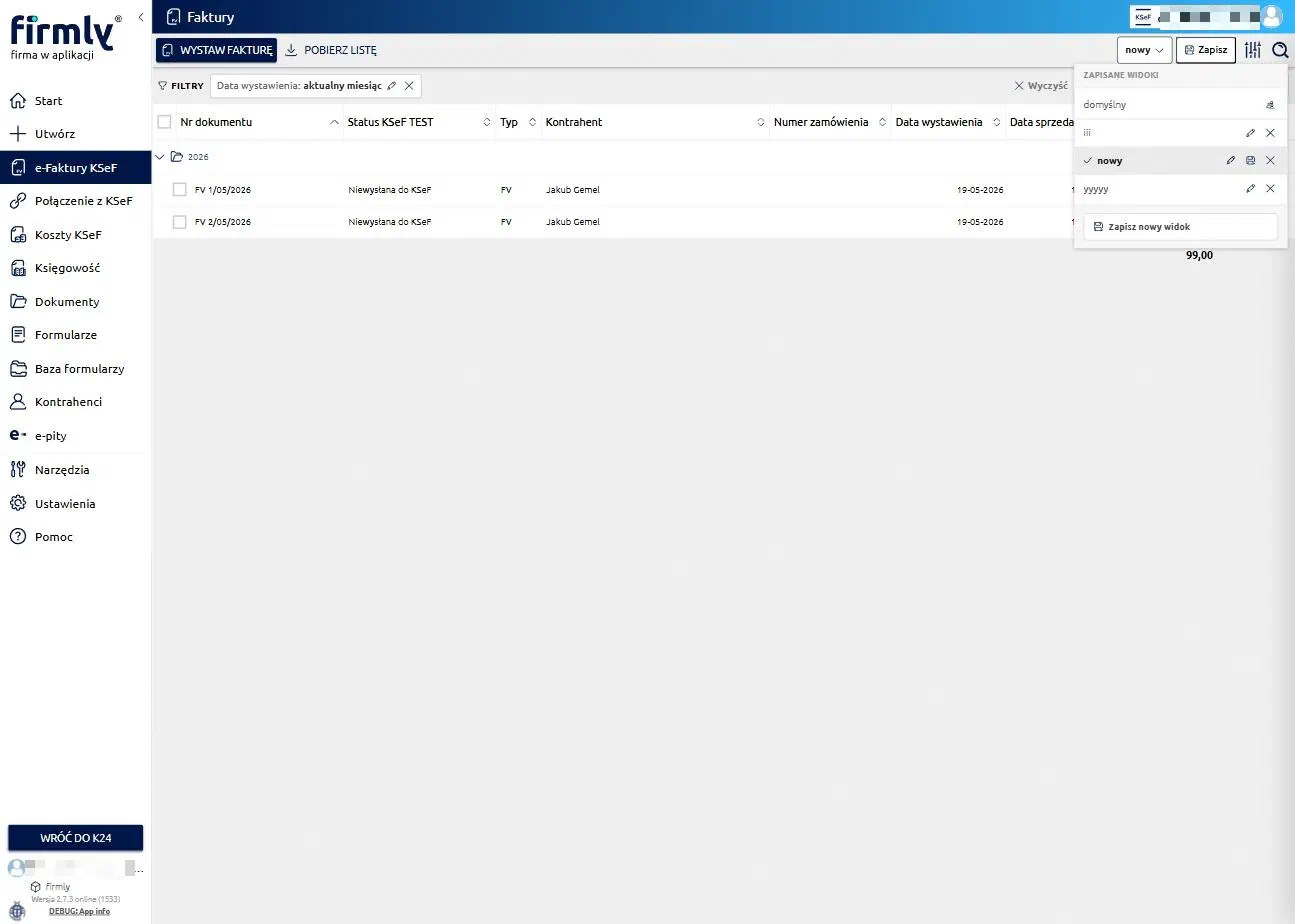
Dropdown zawiera:
- Listę wszystkich zapisanych widoków (np.
domyślny,nowy) - Aktywny widok oznaczony checkmarkiem ✓ i podświetleniem
- Ikony edycji ✏️ i usunięcia × przy każdym widoku
- Ikonka zapisu 💾 przy aktywnym widoku (jeśli ma niezapisane zmiany)
- Przycisk „Zapisz nowy widok" na dole listy
- Nowy widok można zapisać również przez przycisk „Zapisz nowy widok" w stopce panelu Ustawienia widoku oraz przez osobny przycisk „Zapisz" w toolbarze (obok przycisku nazwy widoku).
Przy każdym widoku mamy możliwość zdecydowania czy jest on dostępny dla wszystkich użytkowników w ramach profilu firmy lub organizacji (obecne zachowanie) lub czy jest dostępny tylko dla aktualnie zalogowanego użytkownika.
Jak to działa
- Użytkownik konfiguruje filtry, kolumny, grupowanie i sortowanie
- Klika „Zapisz nowy widok" → nadaje nazwę
- Widok pojawia się na liście w dropdownie
- Przełączanie między widokami jednym kliknięciem
Zalety zmiany
- Dedykowane widoki dla różnych potrzeb (np. „Aktualny miesiąc", „Niezaksięgowane", „Do zapłaty")
- Szybkie przełączanie między różnymi zestawami ustawień
- Możliwość stosowania unikalnych konfiguracji filtrów, kolumn itp. osobno dla każdego użytkownika.
Podsumowanie porównawcze
| Funkcja | (poprzednia wersja) | Nowa wersja |
|---|---|---|
| Filtry | Osobny panel z przyciskiem Filtruj | Zakładka w panelu „Ustawienia widoku" |
| Kolumny | Osobny panel boczny | Zakładka w panelu „Ustawienia widoku" |
| Grupowanie | Brak w panelu | Zakładka w panelu „Ustawienia widoku" |
| Sortowanie | Tylko przez kliknięcie nagłówka (1 parametr) | Zakładka z wieloparametrowym sortowaniem |
| Belka aktywnych ustawień | Brak | Widoczna belka z tagami filtrów i grupowania |
| Filtry daty | Ręczne wpisywanie | Dropdown z predefiniowanymi zakresami + własny |
| Kolumna L.p. | Brak | Dostępna (domyślnie wyłączona) |
| Zapisane widoki | Brak | Dropdown z listą + zapis/edycja/usuwanie |