
Środki trwałe w firmly i k24
Ewidencja środków trwałych i WNiP z planem i harmonogramem amortyzacji, dokumentami OT i LT oraz likwidacją — odpisy trafiają do księgi jako dowody wewnętrzne generowane automatycznie.
W aplikacjach firmly i k24 udostępniliśmy moduł Środki trwałe. Służy on do prowadzenia ewidencji środków trwałych oraz wartości niematerialnych i prawnych (WNiP): od przyjęcia do używania (dokument OT), przez plan i harmonogram amortyzacji, po likwidację lub sprzedaż (dokument LT). Odpisy amortyzacyjne są księgowane jako dowody wewnętrzne (DW), które program wystawia automatycznie z końcem każdego miesiąca.
1. Gdzie znaleźć moduł
Moduł znajduje się w menu Księgowość → Środki trwałe (pozycja jest oznaczona etykietą BETA). Jest dostępny dla wszystkich użytkowników — nie wymaga włączania w ustawieniach aplikacji. W k24 lista dotyczy firmy klienta, w której kontekście pracuje biuro.
Do korzystania z modułu potrzebny jest profil firmy z numerem NIP. Gdy go brakuje, zamiast listy program wyświetla jeden z komunikatów:
| Sytuacja | Komunikat |
|---|---|
| Brak profilu | „W celu wyświetlenia środków trwałych wymagane jest dodanie profilu do konta.” |
| Profil bez danych firmy | „Wybrany profil nie posiada jeszcze wymaganych danych firmy. Wypełnij dane firmy, aby móc korzystać z ewidencji środków trwałych.” |
| Profil z numerem PESEL, bez NIP | „Wybrana funkcja nie jest dostępna dla profili z numerem PESEL. Wybierz inny profil lub dodaj nowy profil z NIP, aby kontynuować.” |
Pod komunikatem jest przycisk, który prowadzi do uzupełnienia lub dodania profilu.
Funkcje płatne
Ewidencję można przeglądać i wprowadzać do niej wersje robocze bez abonamentu. Aktywnego abonamentu wymagają: wygenerowanie harmonogramu amortyzacji, aktywacja środka trwałego, pobieranie i drukowanie dokumentów oraz pobranie ewidencji środków trwałych. Przy braku abonamentu zamiast wykonania akcji otwiera się okno zakupu, a w edytorze nad formularzem widoczna jest informacja o abonamencie.
2. Lista środków trwałych
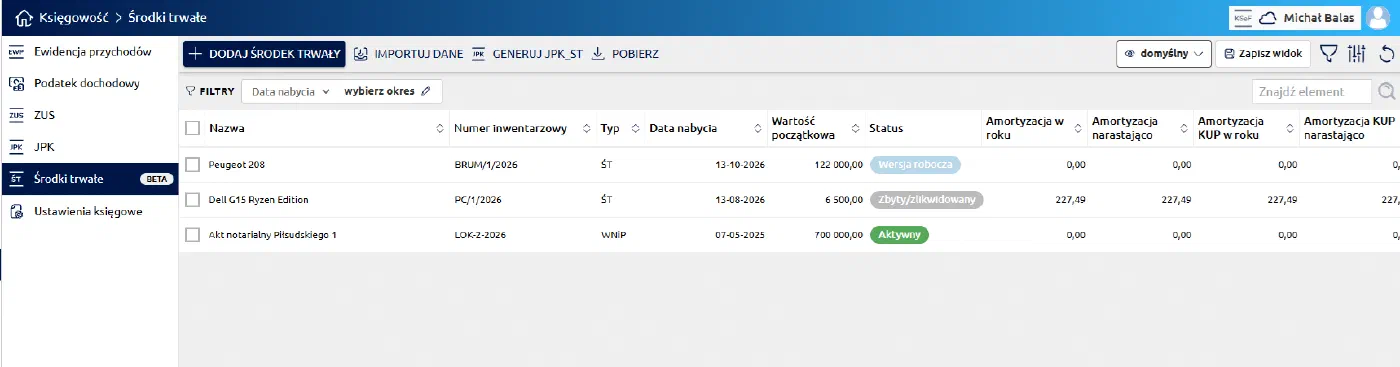
Na górnej belce listy dostępne są przyciski:
- Dodaj środek trwały — otwiera edytor nowego środka trwałego
- Importuj dane → Importuj środki trwałe z JPK_ST — wczytuje ewidencję z pliku JPK_ST
- Generuj JPK_ST — otwiera kreator pliku JPK_ST
- Pobierz — pobranie ewidencji lub listy (opis w sekcji 9)
Przyciski Generuj JPK_ST i Pobierz pojawiają się, gdy w ewidencji jest co najmniej jeden środek trwały. Generowanie, wysyłka i import JPK_ST są opisane we wpisie Generowanie i wysyłka JPK_ST z ewidencji środków trwałych.
Kolumny
| Kolumna | Uwagi |
|---|---|
| Nazwa | Zawsze widoczna, nie można jej ukryć ani przesunąć |
| Numer inwentarzowy | — |
| Typ | ŚT (środek trwały) albo WNiP |
| Status | Kolorowa etykieta statusu |
| Data nabycia | Domyślnie ukryta |
| Data przyjęcia do używania | Według tej kolumny lista jest domyślnie sortowana malejąco |
| Data likwidacji/zbycia | Domyślnie ukryta |
| Wartość początkowa | — |
| Amortyzacja w roku | Suma odpisów w bieżącym roku |
| Amortyzacja narastająco | Suma odpisów od początku amortyzacji |
| Amortyzacja KUP w roku | Część odpisów w bieżącym roku stanowiąca koszt podatkowy |
| Amortyzacja KUP narastająco | Część odpisów od początku stanowiąca koszt podatkowy |
Ukryte kolumny można włączyć w ustawieniach widoku listy. Listę można przeszukiwać (od 3 znaków) i filtrować po dacie.
Statusy
| Status | Znaczenie |
|---|---|
| Wersja robocza | Środek trwały zapisany, ale jeszcze niewprowadzony do ewidencji |
| Aktywny | Środek trwały w ewidencji, odpisy są rozliczane dowodami wewnętrznymi |
| Zawieszony | Amortyzacja zawieszona |
| Zbyty/zlikwidowany | Środek trwały sprzedany lub zlikwidowany, nie podlega już amortyzacji |
Ustawienie statusu Zawieszony nie jest w tej wersji dostępne z interfejsu.
Akcje na wierszu
Po zaznaczeniu wiersza dostępne są akcje:
| Akcja | Uwagi |
|---|---|
| Modyfikuj / Otwórz | Modyfikuj dla wersji roboczej, Otwórz dla pozostałych statusów |
| Podgląd | Dokumenty środka trwałego i Harmonogram amortyzacji |
| Pobierz, Drukuj | Dokumenty środka trwałego w PDF; niedostępne dla wersji roboczej |
| Likwidacja środka trwałego | Tylko dla środka trwałego w statusie Aktywny |
| Usuń | Po zaznaczeniu kilku pozycji dostępne jest usuwanie zbiorcze |
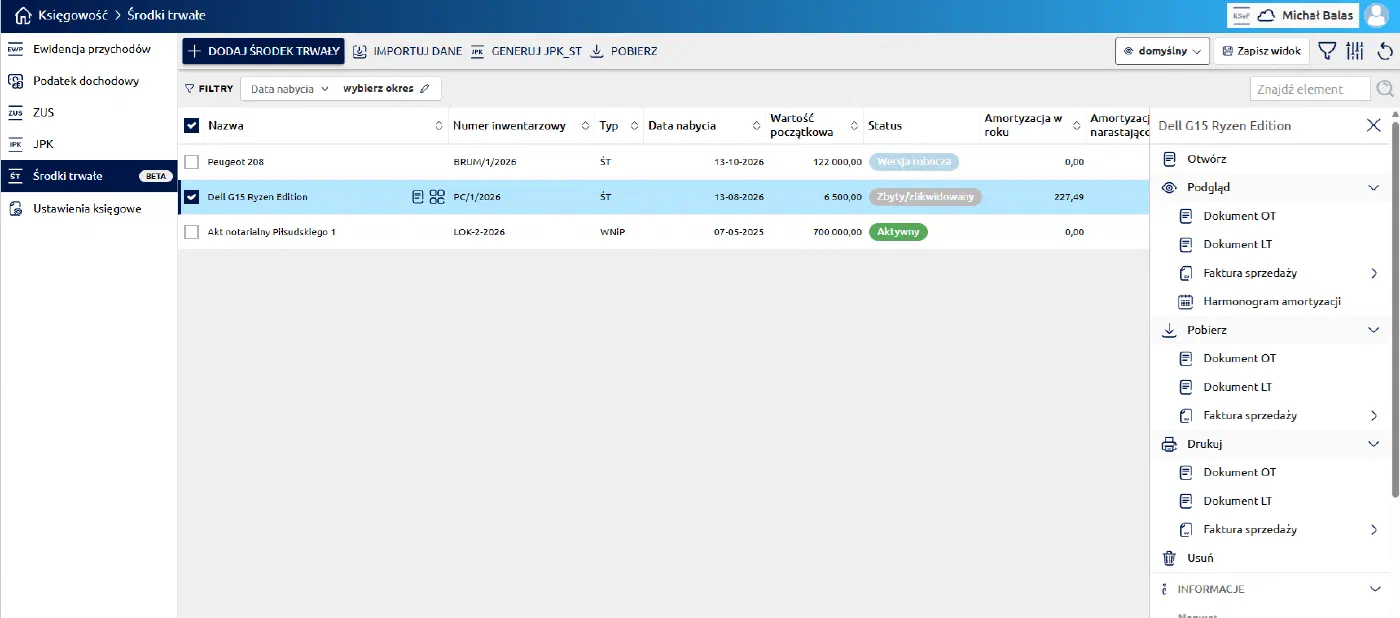
Podgląd → Harmonogram amortyzacji otwiera harmonogram w osobnym oknie, bez wchodzenia do edytora. Dla wersji roboczej harmonogram jest tylko do odczytu.
Na liście działają skróty klawiszowe: Enter otwiera zaznaczony środek trwały, Insert dodaje nowy, a Delete usuwa zaznaczone pozycje.
3. Dodawanie środka trwałego
Przycisk Dodaj środek trwały otwiera edytor. Formularz jest podzielony na sekcje: Środek trwały, dokument źródłowy, Wystawca, Dostawca, Plan amortyzacji i Harmonogram amortyzacji. Przy większości pól jest ikona pomocy z krótkim opisem.
Program od razu uzupełnia część pól: Data nabycia otrzymuje datę bieżącą, Data przyjęcia do używania przyjmuje datę nabycia (dopóki nie zostanie zmieniona ręcznie), a dane Wystawcy są pobierane z profilu firmy.
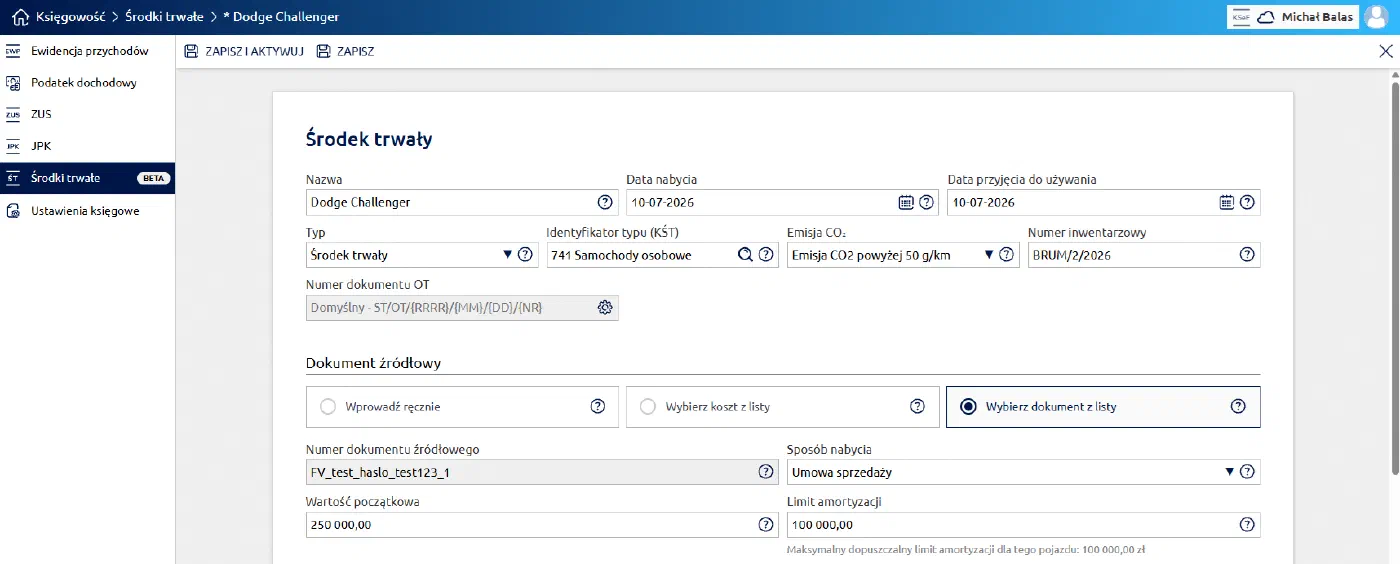
Środek trwały
| Pole | Uwagi |
|---|---|
| Nazwa | Wymagane, do 256 znaków |
| Data nabycia | Wymagane, nie może być późniejsza niż data przyjęcia do używania |
| Data przyjęcia do używania | Wymagane, od niej zależy początek amortyzacji |
| Typ | Środek trwały albo Wartość niematerialna lub prawna |
| Identyfikator typu (KŚT) | Symbol z klasyfikacji KŚT; przy typie WNiP pole nazywa się Identyfikator typu (WNIP) |
| Emisja CO₂ | Pole pojawia się tylko dla samochodów osobowych (KŚT 741) |
| Numer inwentarzowy | Wymagane, do 100 znaków |
| Numer dokumentu OT | Domyślnie nadawany automatycznie według wzoru ST/OT/{RRRR}/{MM}/{DD}/{NR} |
Po zmianie pola Typ program czyści wybrany identyfikator, bo listy symboli KŚT i WNiP są różne. Po wybraniu symbolu program wpisuje w planie amortyzacji stawkę przypisaną do tej pozycji w klasyfikacji.
Numer dokumentu OT
Numer dokumentu OT program nadaje sam. Aby wpisać własny, należy rozwinąć menu przy polu i wybrać Samodzielnie wpiszę numer dokumentu (dla aktywnego środka trwałego: Zmień numer dokumentu). Z tego samego menu można wrócić do numeracji programu (Wróć do automatycznego numeru) albo cofnąć wprowadzoną zmianę (Anuluj zmianę). Ten sam mechanizm działa przy numerach dokumentu LT i protokołu likwidacji.
Dokument źródłowy
Dokument potwierdzający nabycie można wskazać na trzy sposoby:
- Wprowadź ręcznie — numer dokumentu wpisuje się samodzielnie
- Wybierz koszt z listy — otwiera okno „Wybierz koszt źródłowy” z listą kosztów
- Wybierz dokument z listy — otwiera okno „Wybierz dokument źródłowy” z listą dokumentów dodanych w aplikacji
Po wybraniu kosztu program przepisuje z niego numer dokumentu, kwotę netto jako Wartość początkową, datę wystawienia jako Datę nabycia oraz dane sprzedawcy jako Dostawcę. Zmianę daty potwierdza komunikat „Data nabycia została zmieniona automatycznie na podstawie wybranego kosztu”. Jeśli koszt zawierał tylko uproszczone dane sprzedawcy, sekcja Dostawca wyświetla ostrzeżenie z prośbą o sprawdzenie danych.
| Pole | Uwagi |
|---|---|
| Numer dokumentu źródłowego | Wymagane, do 256 znaków; przy wybranym koszcie lub dokumencie uzupełniane automatycznie |
| Sposób nabycia | Wymagane, wybór z listy |
| Wartość początkowa | Wymagane |
| Limit amortyzacji | Kwota, do której odpisy stanowią koszt uzyskania przychodu (KUP) |
Samochody osobowe — limit amortyzacji
Dla samochodów osobowych (KŚT 741) program sam wylicza maksymalny Limit amortyzacji na podstawie daty przyjęcia do używania i pola Emisja CO₂, a pod polem pokazuje informację „Maksymalny dopuszczalny limit amortyzacji dla tego pojazdu: …”. Nie można wpisać wartości wyższej niż limit ustawowy.
| Przyjęcie do używania | Emisja CO₂ | Limit KUP |
|---|---|---|
| przed 2026 r. | dowolna | 150 000 zł |
| od 2026 r. | Emisja CO2 powyżej 50 g/km | 100 000 zł |
| od 2026 r. | Emisja CO2 poniżej 50 g/km | 150 000 zł |
| dowolna | Nie dotyczy, samochód elektryczny | 225 000 zł |
Dla pozostałych środków trwałych pole można zostawić puste, jeśli limit nie ma zastosowania.
Wystawca i dostawca
Sekcja Wystawca zawiera dane firmy pobrane z profilu. NIP jest zablokowany do edycji.
Sekcja Dostawca nie jest wymagana. Dostawcę można wybrać z listy kontrahentów zapisanych w aplikacji albo wpisać nowe dane, a następnie usunąć go z formularza, jeśli nie jest potrzebny.
4. Plan amortyzacji
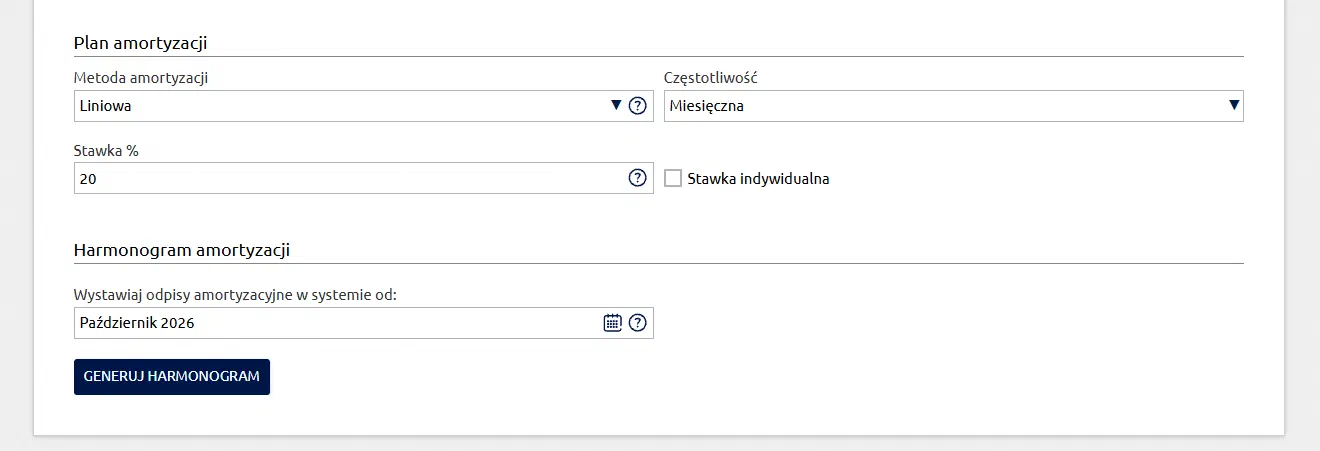
| Pole | Uwagi |
|---|---|
| Metoda amortyzacji | Liniowa, degresywna, jednorazowa albo Brak amortyzacji |
| Współczynnik degresywny | Tylko dla metody degresywnej; od 1 do 2 |
| Częstotliwość | Miesięczna, Kwartalna albo Roczna |
| Stawka % | Roczna stawka; podpowiadana z klasyfikacji KŚT/WNiP, od 0 do 100 |
| Stawka indywidualna | Pole wyboru dla stawki ustalonej indywidualnie |
Jeśli wpisana stawka jest wyższa od podpowiedzianej, program pyta, czy zaznaczyć pole „Stawka indywidualna”.
Zestaw pól zależy od wybranej metody:
- Metoda degresywna — niedostępna dla WNiP, lista metod dla tego typu jest krótsza
- Amortyzacja jednorazowa — zamiast częstotliwości i stawki pojawia się pole Miesiąc amortyzacji z opcjami „Miesiąc przyjęcia do użytkowania” i „Miesiąc po dacie przyjęcia do użytkowania”
- Brak amortyzacji — środek trwały jest ewidencjonowany bez odpisów; pola częstotliwości i stawki oraz sekcja Harmonogram amortyzacji są ukryte
5. Harmonogram amortyzacji
Przycisk Generuj harmonogram zapisuje środek trwały i wylicza odpisy na kolejne miesiące.
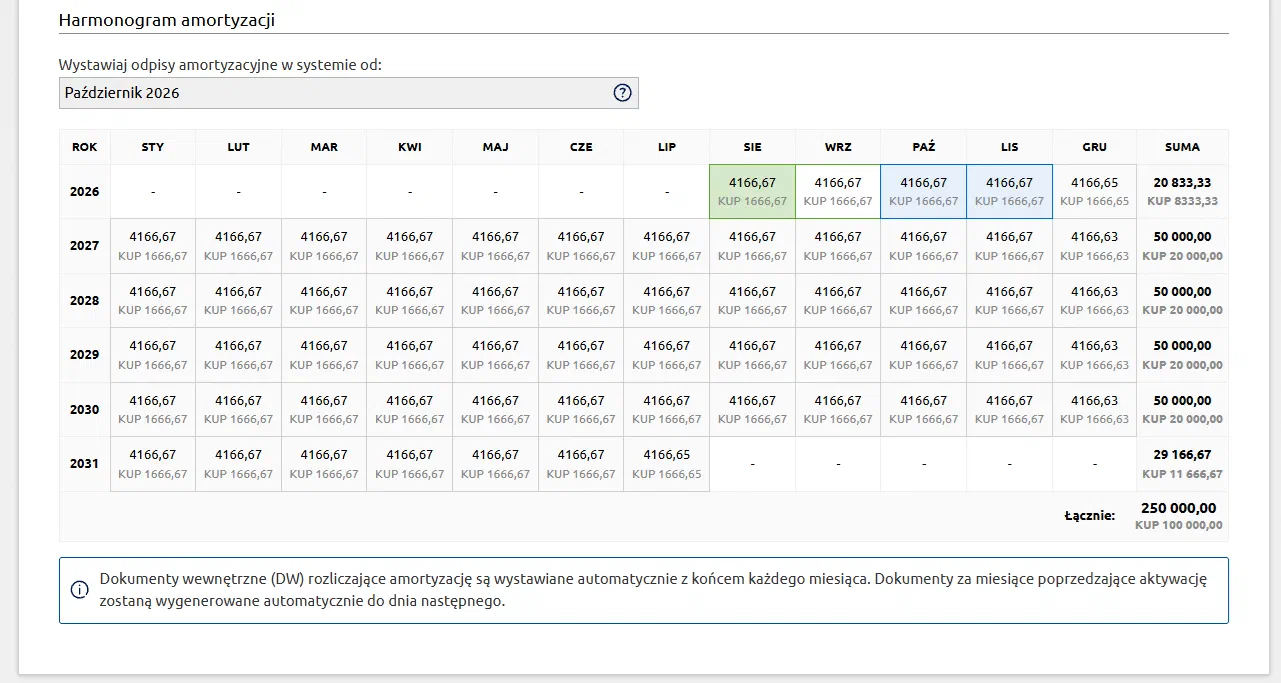
Harmonogram ma postać tabeli: wiersz to rok, kolumny to miesiące, a na końcu wiersza jest suma.
Przy ustawionym limicie amortyzacji pod kwotą odpisu pokazywana jest dodatkowo część stanowiąca
koszt uzyskania przychodu (KUP …).
Od kiedy program wystawia odpisy
Nad tabelą znajduje się pole Wystawiaj odpisy amortyzacyjne w systemie od: z wyborem miesiąca. Nie może to być miesiąc wcześniejszy niż pierwszy miesiąc po dacie przyjęcia do używania. Za miesiące przed wskazaną datą program nie wystawia DW — przyjmuje, że umorzenie było prowadzone poza systemem. Ma to zastosowanie np. przy przenoszeniu do programu środków trwałych amortyzowanych wcześniej w innej ewidencji.
Przy amortyzacji jednorazowej zamiast miesiąca jest pole wyboru Wystaw odpis amortyzacyjny DW.
Kolory komórek
Kolor komórki pokazuje stan odpisu za dany miesiąc, a po najechaniu kursorem wyświetla się opis, np. „Odpis został wystawiony” albo „Odpis zostanie automatycznie wystawiony ostatniego dnia tego miesiąca”.
| Wygląd komórki | Znaczenie |
|---|---|
| Zielone tło | DW za ten miesiąc został wystawiony |
| Niebieskie tło | Odpis czeka na automatyczne wystawienie DW |
| Czerwone tło | DW za miniony miesiąc nie istnieje — np. został ręcznie usunięty |
| Białe tło z zielonym obramowaniem | Miesiąc przed datą wystawiania odpisów w systemie (umorzenie poza systemem) |
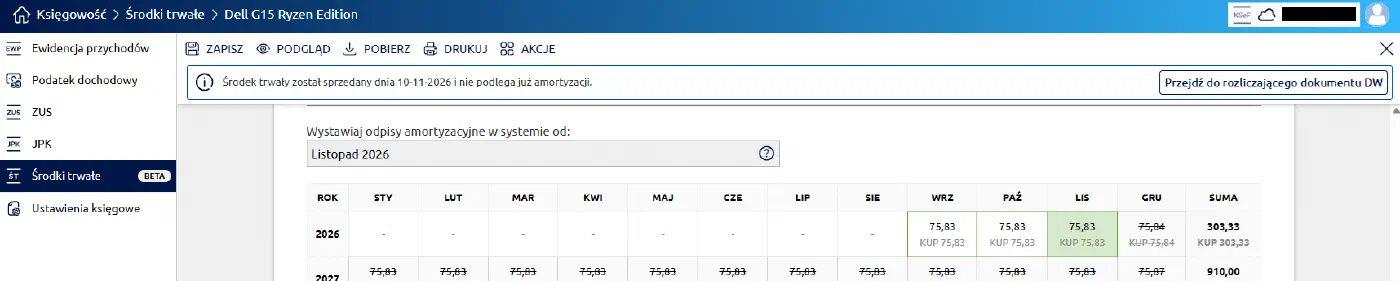
| Przekreślona kwota | Odpis anulowany po zbyciu lub likwidacji środka trwałego |
| Pogrubiona kwota | Kwota zmieniona ręcznie |
Gdy wartość KUP za miesiąc wynosi 0 zł, program nie wystawia za ten miesiąc DW i informuje o tym w opisie komórki.
Ręczna zmiana kwot
W wersji roboczej kwoty poszczególnych miesięcy można zmienić. Z menu komórki należy wybrać Zmodyfikuj wartości i w oknie o tym samym tytule wpisać Kwotę amortyzacji oraz Kwotę KUP (nie większą niż kwota amortyzacji).
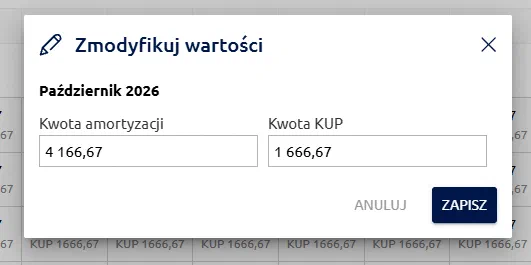
Po ręcznej zmianie nad harmonogramem pojawia się informacja „Harmonogram amortyzacji został ręcznie zmodyfikowany.” z przyciskiem Przywróć wartości domyślne, który przelicza harmonogram od nowa. Jeśli suma odpisów po zmianach różni się od wartości wyliczonej z planu, pod tabelą wyświetla się ostrzeżenie „Suma odpisów w harmonogramie nie zgadza się z obliczoną sumą:” z kwotą różnicy osobno dla wartości i dla KUP.
Aktualizacja po zmianie danych
Gdy po wygenerowaniu harmonogramu zmienią się dane, od których zależą odpisy (np. wartość, limit, data przyjęcia, symbol KŚT/WNiP, emisja CO₂, plan amortyzacji), nad tabelą pojawia się komunikat „Harmonogram amortyzacji wymaga aktualizacji po zmianie danych.” z przyciskiem Zaktualizuj harmonogram. Zapis bez aktualizacji wymaga potwierdzenia — harmonogram zostanie wtedy przegenerowany automatycznie.
6. Aktywacja i edycja
Zapisany środek trwały ma status Wersja robocza, a nad formularzem widać komunikat „Środek trwały w wersji roboczej. Zapisz i aktywuj środek trwały, aby wprowadzić go do ewidencji.”
Na belce edytora dostępne są przyciski:
| Status środka trwałego | Przyciski |
|---|---|
| Wersja robocza | Zapisz i aktywuj, Zapisz |
| Aktywny | Zapisz, Podgląd, Pobierz, Drukuj, Akcje |
| Zbyty/zlikwidowany | Zapisz, Podgląd, Pobierz, Drukuj, Akcje |
W zależności od miejsca, z którego otwarto edytor, na belce jest też przycisk Zapisz i zamknij. W aplikacji mobilnej przyciski dokumentów są przeniesione do menu Akcje.
Zapisz i aktywuj
Zapisz i aktywuj wprowadza środek trwały do ewidencji, zmienia jego status na Aktywny i tworzy dokument OT. Przed aktywacją program może poprosić o potwierdzenie w dwóch sytuacjach:
- Data rozpoczęcia amortyzacji — gdy odpisy mają być wystawiane od miesiąca z przeszłości. Program informuje, że następnego dnia wystawi DW za zaległe miesiące i może to wpłynąć na ewidencje i KPiR
- Niezgodność harmonogramu amortyzacji — gdy suma odpisów po ręcznych zmianach nie zgadza się z wyliczoną
Edycja aktywnego środka trwałego
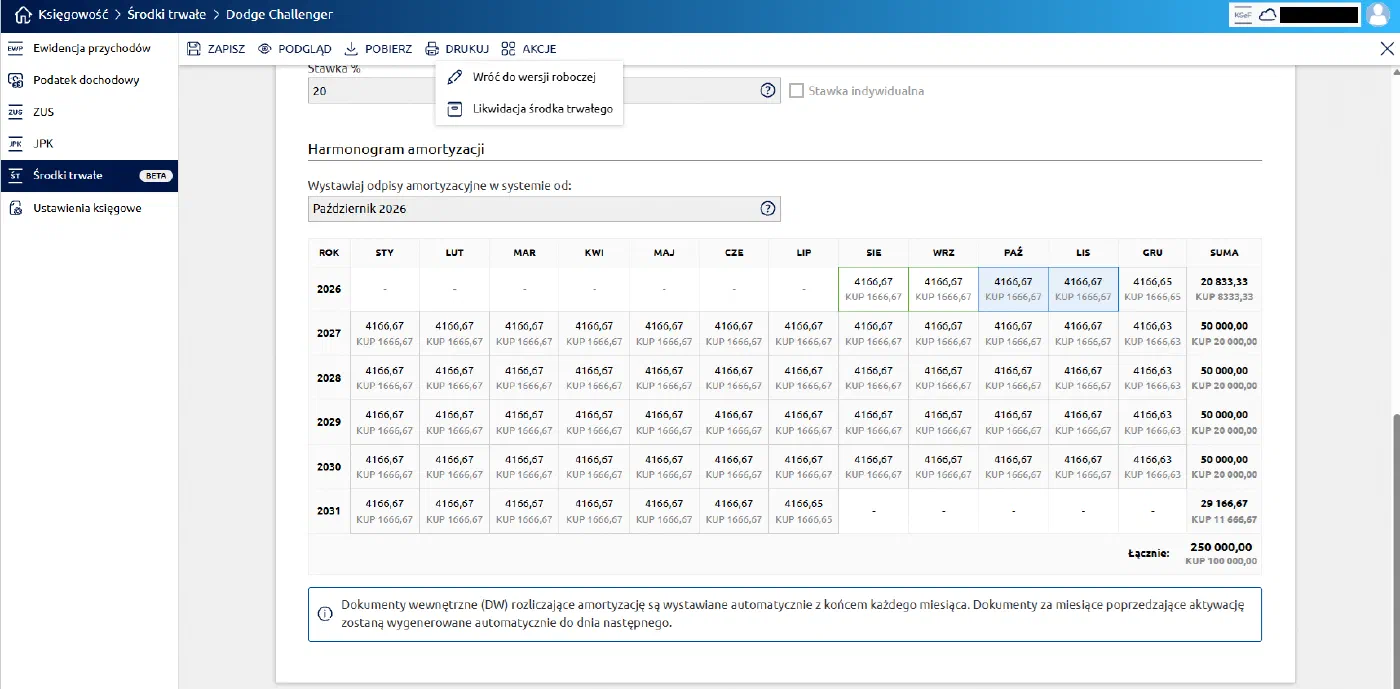
W aktywnym środku trwałym zablokowane są pola, od których zależy amortyzacja: Data przyjęcia do używania, Typ i identyfikator typu, Emisja CO₂, sposób wskazania dokumentu źródłowego, Wartość początkowa, Limit amortyzacji, cały plan amortyzacji oraz data wystawiania odpisów. Pozostałe dane — m.in. Nazwę, Datę nabycia, Numer inwentarzowy, numer dokumentu OT, dane wystawcy i dostawcy — można zmieniać.
Zapis zmian w aktywnym środku trwałym wymaga potwierdzenia. Komunikat informuje, że dokument OT zostanie przegenerowany, a zmiany mogą wpłynąć na wystawione już dokumenty, np. JPK_ST lub DW.
Powrót do wersji roboczej
Aby poprawić zablokowane dane, należy wybrać Akcje → Wróć do wersji roboczej. Program usuwa wtedy dokument OT i wstrzymuje automatyczne wystawianie odpisów; po wprowadzeniu zmian środek trwały trzeba ponownie aktywować. Powrót nie jest możliwy, gdy wystawiono już odpisy amortyzacji — program wyświetla wtedy komunikat „Powrót do wersji roboczej nie jest możliwy, ponieważ wystawiono już odpisy amortyzacji.”
Niezapisane zmiany
Gwiazdka przed nazwą w nagłówku edytora (* Nazwa) oznacza niezapisane zmiany. Przy próbie
wyjścia program pyta, czy zapisać zmiany. Niezapisane dane nie giną także po zamknięciu karty
przeglądarki — przy kolejnym wejściu program pyta: „Masz niezapisane zmiany w środku trwałym. Czy
chcesz wrócić do edycji?”.
7. Dowody wewnętrzne z amortyzacji
Dla aktywnego środka trwałego DW rozliczające odpisy są wystawiane automatycznie z końcem każdego miesiąca. Jeśli środek trwały zostanie aktywowany z datą wystawiania odpisów w przeszłości, DW za wcześniejsze miesiące program wygeneruje do następnego dnia. Informację o tym widać pod harmonogramem aktywnego środka trwałego.
Akcje w harmonogramie
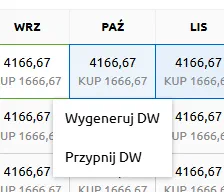
Komórki miesięcy w harmonogramie mają menu. Zestaw akcji zależy od stanu miesiąca:
| Akcja | Kiedy jest dostępna |
|---|---|
| Otwórz DW | DW za ten miesiąc jest wystawiony — otwiera go w edytorze |
| Podgląd DW | DW za ten miesiąc jest wystawiony — wydruk z przyciskami Pobierz PDF i Drukuj |
| Wygeneruj DW | Bieżący lub miniony miesiąc bez DW, z odpisem KUP większym od 0 |
| Przypnij DW | Jak wyżej — zamiast wystawiać nowy dokument, wskazuje istniejący DW |
| Odepnij DW | DW został wcześniej przypięty ręcznie |
| Zmodyfikuj wartości | Wersja robocza, miesiąc bez wystawionego DW |
Wygeneruj DW wystawia dokument od razu, bez czekania na koniec miesiąca; dla bieżącego miesiąca DW otrzymuje dzisiejszą datę. Odepnij DW odłącza dokument od harmonogramu, ale go nie usuwa.
Lista dowodów wewnętrznych
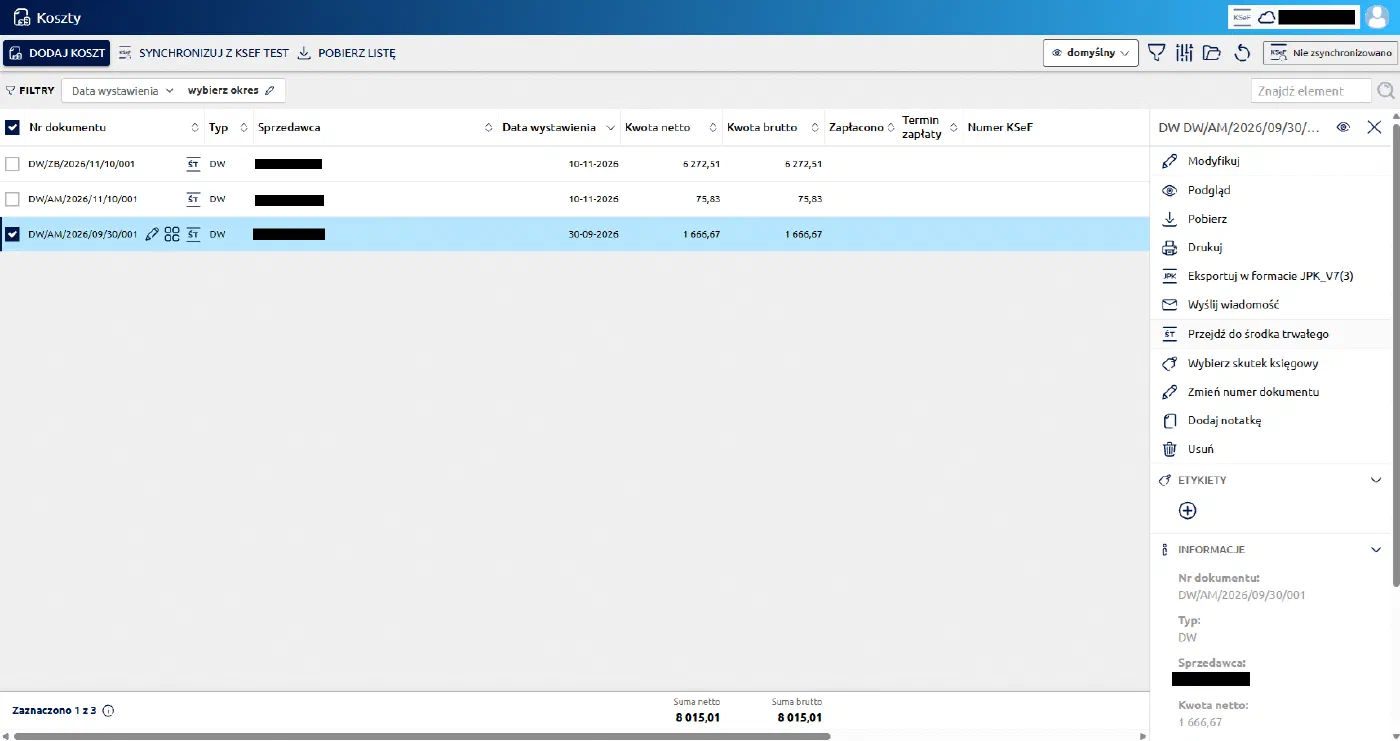
Na liście dowodów wewnętrznych dokumenty związane ze środkiem trwałym są oznaczone ikoną środków trwałych. W edytorze takiego DW widoczna jest informacja „Dokument wygenerowany na podstawie środka trwałego” z przyciskiem Przejdź do środka trwałego.
W menu dokumentu dostępne są akcje:
- Przejdź do środka trwałego — otwiera edytor powiązanego środka trwałego
- Przypnij do środka trwałego — otwiera okno „Wybierz środek trwały” z listą aktywnych i zbytych środków trwałych; program proponuje miesiąc harmonogramu na podstawie daty DW
- Odepnij od środka trwałego — dla DW przypiętego wcześniej ręcznie
Przypinanie pozwala powiązać z harmonogramem DW wystawiony ręcznie, np. przed rozpoczęciem pracy w module.
8. Likwidacja i sprzedaż
Środek trwały w statusie Aktywny można zlikwidować lub sprzedać akcją Likwidacja środka trwałego — z menu wiersza na liście albo w edytorze z menu Akcje. Jeśli w edytorze są niezapisane zmiany, program najpierw proponuje ich zapis.
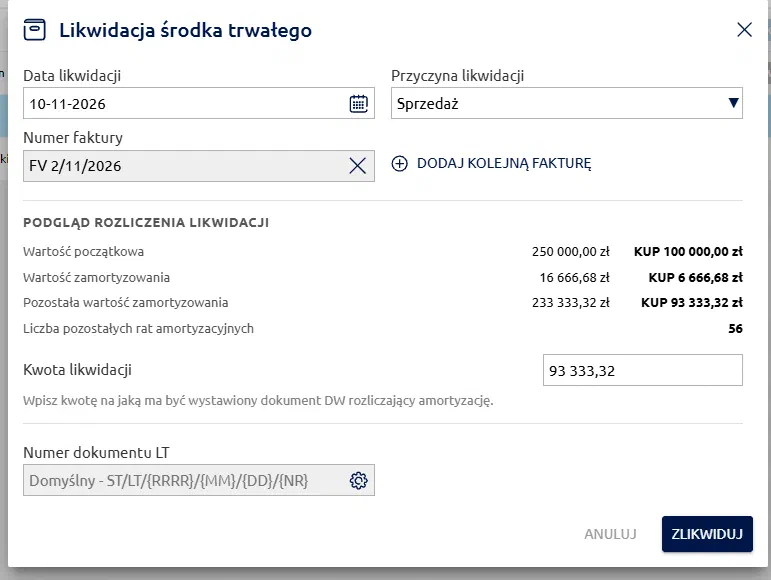
Okno „Likwidacja środka trwałego”
| Pole | Uwagi |
|---|---|
| Data likwidacji | Wymagane, domyślnie data bieżąca |
| Przyczyna likwidacji | Wymagane: sprzedaż, darowizna, aport (wkład niepieniężny) albo inna przyczyna |
| Opis przyczyny | Tylko przy innej przyczynie; wybór z listy |
| Rodzaj dokumentu likwidacji | Tylko przy aporcie: „Protokół likwidacji” albo „Faktura” |
| Numer faktury | Przy sprzedaży oraz przy aporcie na fakturę |
| Kwota likwidacji | Kwota DW rozliczającego pozostałą amortyzację |
| Numer dokumentu LT | Domyślnie nadawany automatycznie według wzoru ST/LT/{RRRR}/{MM}/{DD}/{NR} |
| Numer protokołu likwidacji | Domyślnie ST/PR/{RRRR}/{MM}/{DD}/{NR}; nie występuje przy likwidacji na podstawie faktury |
| Komisja likwidacyjna | Opcjonalne; nie występuje przy likwidacji na podstawie faktury |
| Opis stanu i okoliczności | Opcjonalne; nie występuje przy likwidacji na podstawie faktury |
Faktury sprzedaży
Przy sprzedaży fakturę wybiera się z listy faktur sprzedaży przyciskiem Wybierz fakturę z listy. Jeśli środek trwały został sprzedany kilkoma fakturami, kolejne dodaje się przyciskiem Dodaj kolejną fakturę. Program nie proponuje faktur roboczych ani faktur, które są już dokumentem zbycia innego środka trwałego.
Podgląd rozliczenia i kwota likwidacji
Po wskazaniu daty program pokazuje Podgląd rozliczenia likwidacji: Wartość początkową, Wartość zamortyzowania i Pozostałą wartość zamortyzowania (każdą także w części KUP), a w razie potrzeby Liczbę pozostałych rat amortyzacyjnych i Liczbę DW do usunięcia, czyli dokumentów wystawionych za miesiące po dacie likwidacji.
Kwota likwidacji jest domyślnie równa pozostałej wartości do zamortyzowania (KUP) i nie może jej przekroczyć. Przy darowiźnie i aporcie kwota wynosi 0 zł i nie można jej zmienić. Przy metodzie Brak amortyzacji kwota domyślnie wynosi 0 zł, a jej górną granicą jest wartość początkowa.
Po likwidacji
Przycisk Zlikwiduj zmienia status na Zbyty/zlikwidowany, tworzy dokument LT (oraz protokół likwidacji, jeśli dotyczy) i DW rozliczający amortyzację. Odpisy za kolejne miesiące są w harmonogramie przekreślone. Nad formularzem widać komunikat, np. „Środek trwały został sprzedany dnia 15-10-2026 i nie podlega już amortyzacji.”, z przyciskiem Przejdź do rozliczającego dokumentu DW.
W menu Akcje zbytego lub zlikwidowanego środka trwałego dostępne są:
- Zmodyfikuj dokument LT — otwiera okno „Modyfikacja dokumentu LT”, w którym można poprawić numery dokumentów, faktury, komisję i opis; data, przyczyna i kwota likwidacji są zablokowane
- Wróć do wersji aktywnej — cofa likwidację. Program usuwa dokument LT, protokół likwidacji i rozliczeniowy DW, a przed wykonaniem zmiany wyświetla ostrzeżenie, że może to wymagać ręcznej poprawy powiązanych dokumentów
9. Dokumenty i wydruki
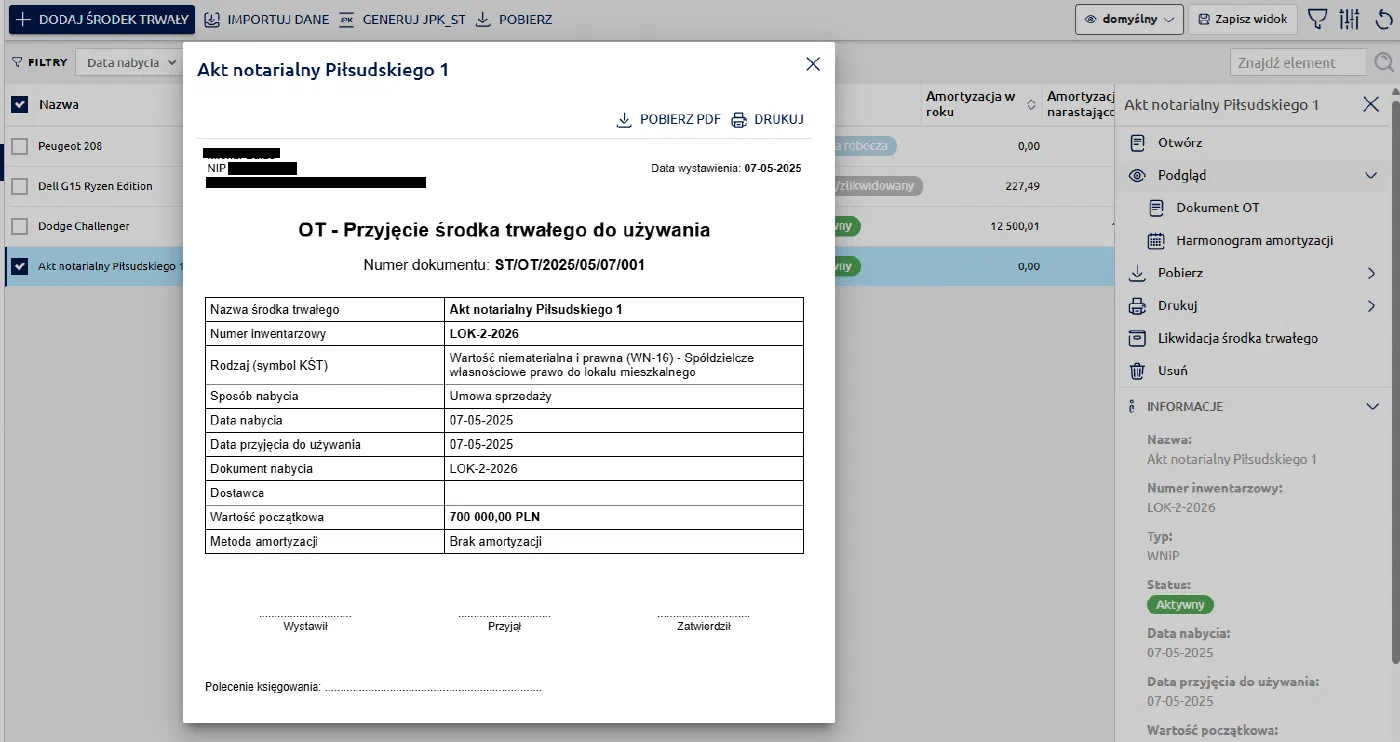
Dla środka trwałego, który nie jest wersją roboczą, dostępne są dokumenty:
| Dokument | Kiedy jest dostępny |
|---|---|
| Dokument OT | Po aktywacji środka trwałego |
| Dokument LT | Po zbyciu lub likwidacji |
| Protokół likwidacji | Po likwidacji na podstawie protokołu |
| Faktura sprzedaży | Po sprzedaży — osobna pozycja dla każdej faktury (numer faktury) |
Każdy dokument można otworzyć w podglądzie, pobrać jako PDF albo wydrukować — z menu Podgląd, Pobierz i Drukuj na liście lub na belce edytora.
Ewidencja i lista środków trwałych
Przycisk Pobierz na górnej belce listy zawiera pozycje:
- Ewidencja środków trwałych — PDF ewidencji za wybrany okres
- Lista środków trwałych jako PDF
- Lista środków trwałych jako CSV (Excel)
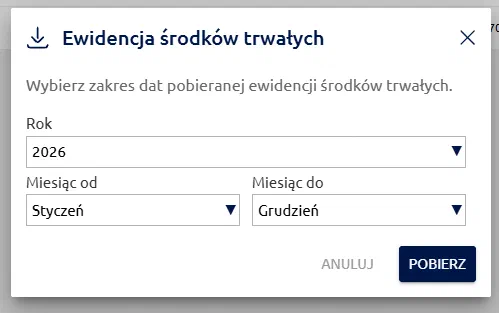
Pozycja Ewidencja środków trwałych otwiera okno o tym samym tytule z polami Rok, Miesiąc od i Miesiąc do. Miesiąc końcowy nie może być wcześniejszy niż początkowy.
10. Import z JPK_ST
Środki trwałe zaimportowane z pliku JPK_ST trafiają do ewidencji jako wersje robocze. W edytorze takiego środka trwałego widoczny jest komunikat „Zaimportowano niepełne dane - uzupełnij i aktywuj ręcznie środek trwały, aby generować odpisy związane z amortyzacją tego środka.” Szczegóły importu opisuje wpis Generowanie i wysyłka JPK_ST z ewidencji środków trwałych.
11. Usuwanie
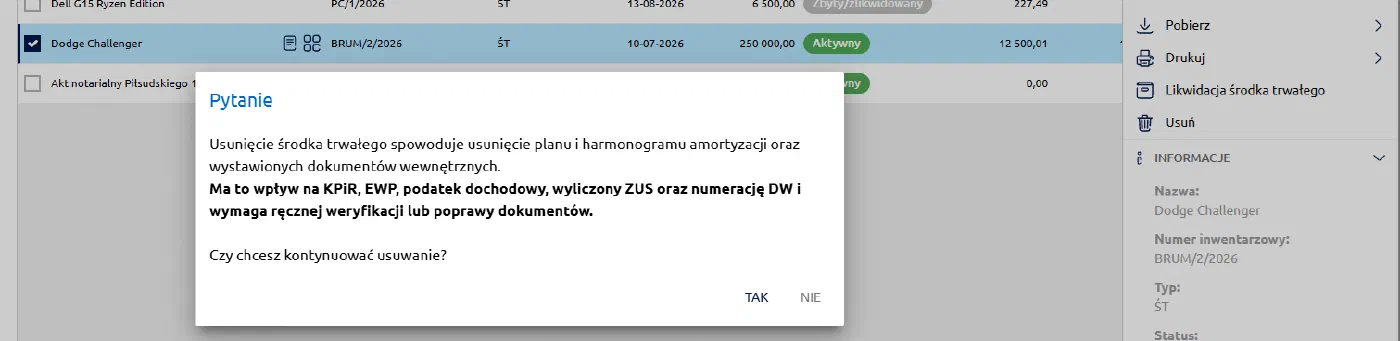
Wersję roboczą usuwa się po zwykłym potwierdzeniu. Przy usuwaniu aktywnego środka trwałego program wyświetla ostrzeżenie, że zostaną usunięte także plan i harmonogram amortyzacji oraz wystawione dowody wewnętrzne. Ma to wpływ na KPiR, EWP, podatek dochodowy, wyliczony ZUS oraz numerację DW — po usunięciu dokumenty trzeba sprawdzić i w razie potrzeby poprawić ręcznie.
12. Uprawnienia klienta biura
Klient biura rachunkowego korzystający z firmly widzi ewidencję w trybie tylko do odczytu:
- nie może dodawać, modyfikować, likwidować ani usuwać środków trwałych
- może otworzyć podgląd dokumentów OT i LT, protokołu likwidacji i faktur sprzedaży oraz harmonogramu amortyzacji (tylko do odczytu), a także je pobrać i wydrukować
- na górnej belce widzi tylko przycisk Pobierz
- na liście dowodów wewnętrznych nie ma akcji Przejdź do środka trwałego, Przypnij do środka trwałego ani Odepnij od środka trwałego
Przy pustej liście klient widzi komunikat „Brak środków trwałych. Skontaktuj się ze swoim księgowym w celu dodania pierwszego elementu.” Ewidencję prowadzi biuro w k24, w kartotece klienta w Księgowość → Środki trwałe.
Podsumowanie
Środki trwałe i WNiP można prowadzić w firmly i k24 przez cały okres ich użytkowania: od dokumentu OT, przez harmonogram odpisów księgowanych automatycznie jako DW, po sprzedaż lub likwidację z dokumentem LT. Ewidencję można pobrać w PDF, a dane przekazać do urzędu jako JPK_ST.
W przypadku pytań zapraszamy do kontaktu z zespołem wsparcia.