
Zadania — tablica pracy biura w k24
W k24 pojawi się wspólna tablica zadań biura: terminy, przypisanie do pracowników i powiązanie z firmą klienta — w widoku tablicy lub listy.
W k24 biuro dostanie jedno miejsce na pracę zespołu. Zamiast list w arkuszach i ustaleń na czacie widać, co jest do zrobienia, kto to robi, na kiedy i dla której firmy. Właściciel rozdziela pracę, a pracownik widzi swój zakres.
Tablica zadań
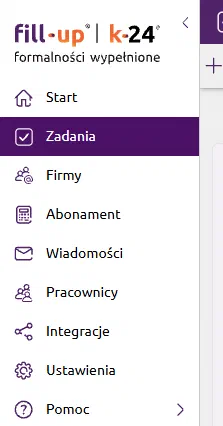
Moduł otwiera pozycja Zadania w menu głównym. Pokazuje pełną tablicę biura wraz z belką widoków, filtrów, szukania i wyboru tablicy.
Pozycja w menu:
Ta sama tablica jest dostępna także z dwóch innych miejsc:
- menu wybranej firmy — pozycja Zadania zawęża widok do zadań tej firmy
- strona startowa — kafelek Zadania podsumowuje to, co wymaga uwagi
Modułu nie widzi klient biura. Dostęp mają właściciel i pracownicy biura.
Domyślnym widokiem jest tablica: kolumny to etapy pracy, a w nich karty pojedynczych zadań. Kolumny przewijają się w bok, a zawartość każdej z nich — niezależnie; nagłówek zostaje na miejscu.
Widok tablicy:
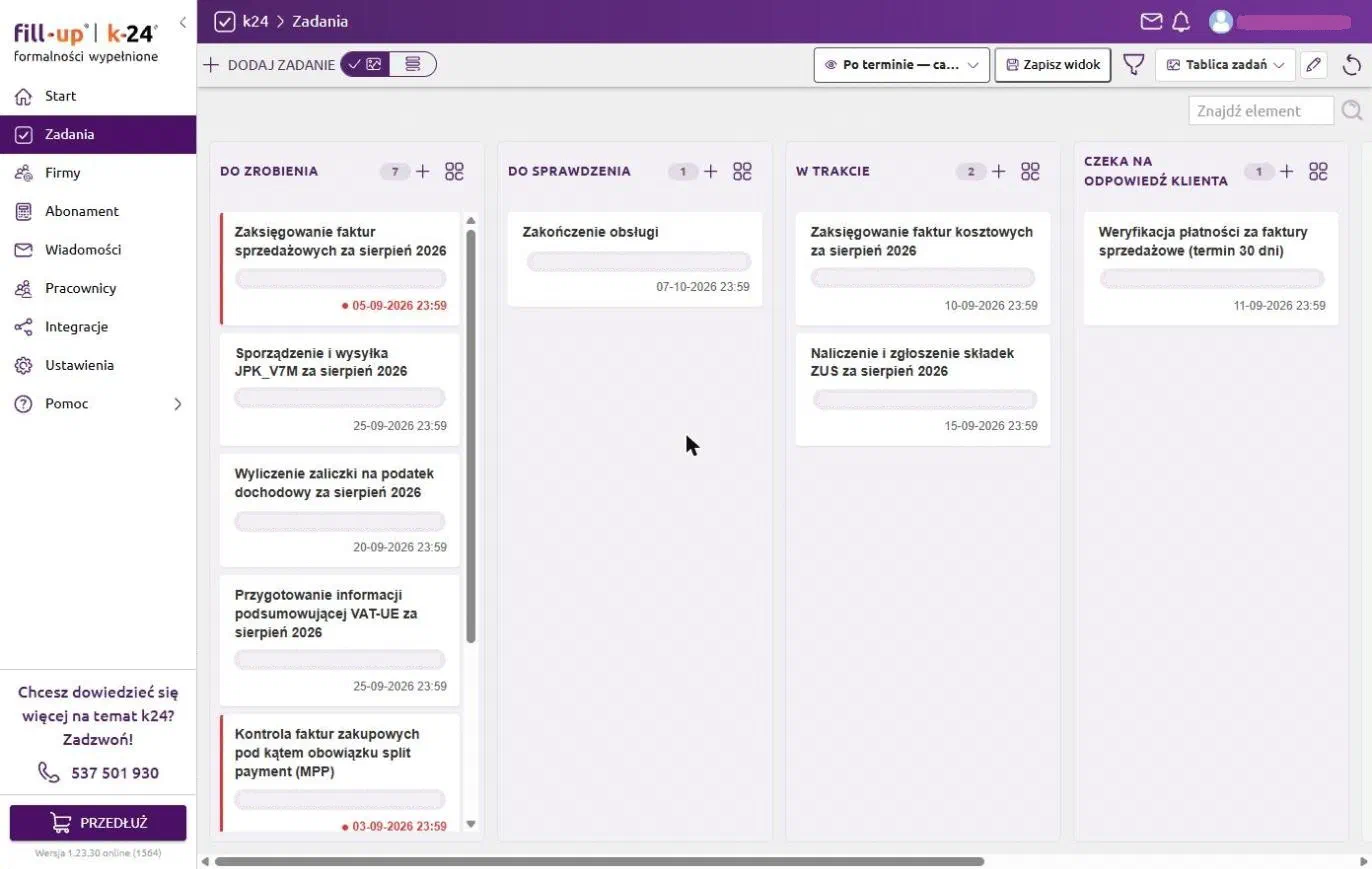
Na belce jest picker Tablica zadań. Biuro może pracować na więcej niż jednej tablicy; przy
tablicy domyślnej widać dopisek (domyślna). Właściciel zmienia nazwę bieżącej tablicy ikoną ołówka
obok pickera. Zakładanie i usuwanie tablic nie jest w tej wersji dostępne z interfejsu.
Nagłówek kolumny i karta
Nagłówek pokazuje nazwę i licznik zadań, ikonę + (nowe zadanie od razu w tej kolumnie) oraz — u właściciela — menu kolumny.

Pusta kolumna pokazuje napis „brak zadań”. Przy dużej liczbie kart przewija się wyłącznie zawartość kolumny, nie cała strona.
Karta pokazuje tytuł (pełny tekst po najechaniu), osobę przypisaną albo etykietę nieprzypisane,
a w stopce nazwę firmy i termin w formacie DD-MM-YYYY hh:mm. Zadanie po terminie jest
wyróżnione na czerwono, oznaczone jako Gotowe — ma przekreślony tytuł. W kolumnie końcowej
(np. Zrobione) po najechaniu widać na karcie ikonę archiwizacji. W widoku jednej firmy nazwa
firmy na karcie się nie powtarza.
Dodawanie i przypisywanie zadań
Nowe zadanie można dodać na dwa sposoby:
- Przyciskiem Dodaj zadanie na belce — karta trafia do kolumny z najmniejszą liczbą zadań.
- Ikoną + w nagłówku kolumny — karta trafia dokładnie do tej kolumny; przy przypisanym szablonie formularz jest wstępnie wypełniony.
Okno „Nowe zadanie” (tu z poziomu firmy — pole Klient wypełnione i zablokowane):
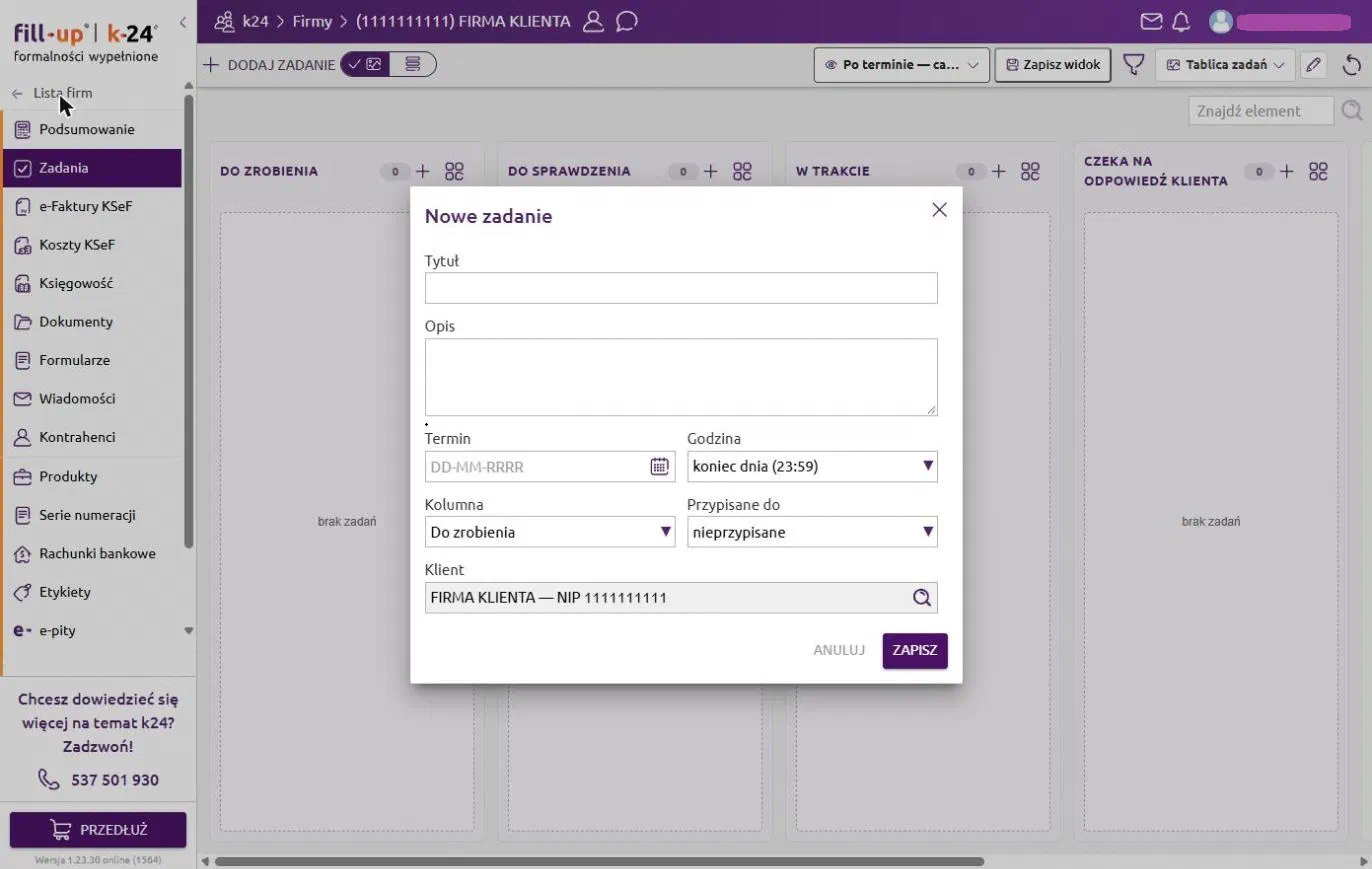
W module Zadania (tablica całego biura) pole Klient jest edytowalne: po wpisaniu fragmentu nazwy, NIP-u lub e-maila pojawiają się podpowiedzi.
| Pole | Uwagi |
|---|---|
| Tytuł | pole wymagane |
| Opis | opcjonalny |
| Termin | puste pole oznacza zadanie bez terminu |
| Godzina | domyślnie koniec dnia (23:59) |
| Kolumna | kolumna docelowa |
| Przypisane do | właściciel: nieprzypisane albo dowolny pracownik; pracownik: tylko siebie |
| Klient | opcjonalnie; w kontekście firmy zablokowane i wypełnione automatycznie |
Bez tytułu zadania nie da się zapisać — okno pokazuje komunikat „Tytuł jest wymagany.”
Przypisywanie
- właściciel widzi wszystkich pracowników (przy sobie dopisek „(właściciel)”) oraz nieprzypisane — ta opcja oddaje zadanie z powrotem do puli
- pracownik widzi wyłącznie siebie oraz odepnij od siebie; nie przypisze zadania koledze
Zadania bez osoby mają na karcie etykietę nieprzypisane. Można je wyfiltrować checkboxem nieprzypisane w panelu filtrów.
Widoczność dla pracownika
Zakres, który pracownik widzi i może edytować, ustawia właściciel w uprawnieniach pracownika (poza samym modułem). Interfejs dopasowuje się sam: pracownik nie ma filtra Pracownik, nie widzi menu kolumny i w polu Przypisane do może tylko wziąć zadanie albo je odpiąć.
Przenoszenie, „Gotowe” i archiwum
Kartę można przeciągnąć do innej kolumny albo zmienić jej kolejność w obrębie tej samej — zmiana jest widoczna od razu.
- Gotowe — oznacza zadanie jako zakończone (w widoku listy widać to w kolumnie Stan); można je potem otworzyć ponownie przyciskiem Otwórz ponownie
- Archiwizuj — ukrywa kartę bez usuwania danych; wymaga potwierdzenia w oknie Pytanie
Zarchiwizowane zadania pokazuje checkbox archiwum w panelu filtrów. Nad tablicą pojawia się belka aktywnego filtra. Jeśli żadna karta nie jest zarchiwizowana, kolumny pozostają puste.
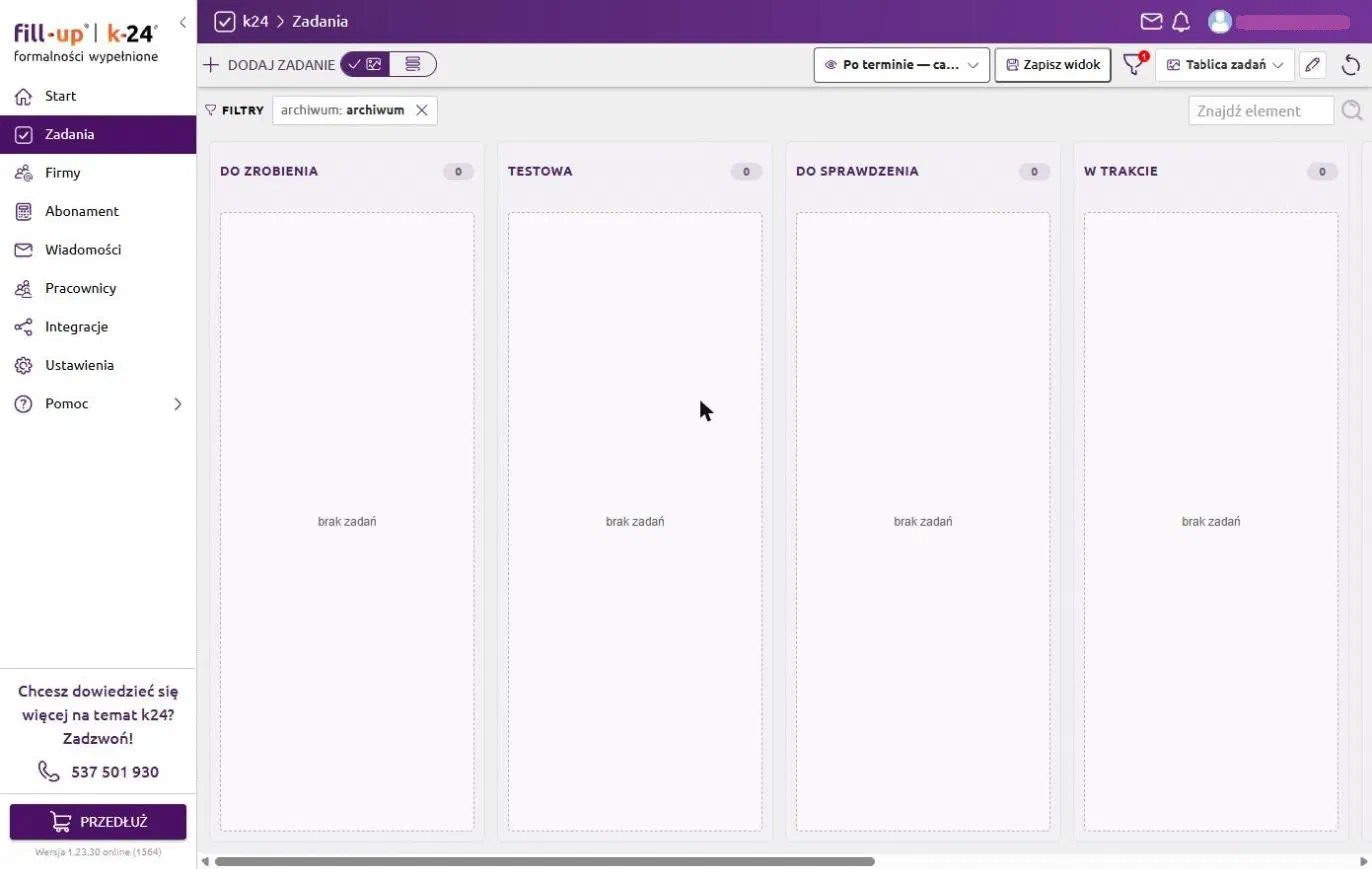
Otwarta karta z archiwum ma zablokowane pola i przycisk Przywróć z archiwum. W tym widoku nie da się dodawać zadań ani zarządzać kolumnami.
Widok listy, filtry i zapisane widoki
Te same zadania można przeglądać jako tabelę. Przełącznik tablica / lista jest na belce, obok Dodaj zadanie.

Kolumny listy: Nazwa, Kolumna, Przypisane do, Klient, Termin i Stan
(Otwarte / Gotowe). Klik w wiersz otwiera okno zadania. W widoku jednej firmy kolumna
Klient się nie pokazuje. Brak wyników to napis „Brak zadań na tablicy”.
Panel filtrów otwiera ikona lejka w sekcji Filtry zadań:
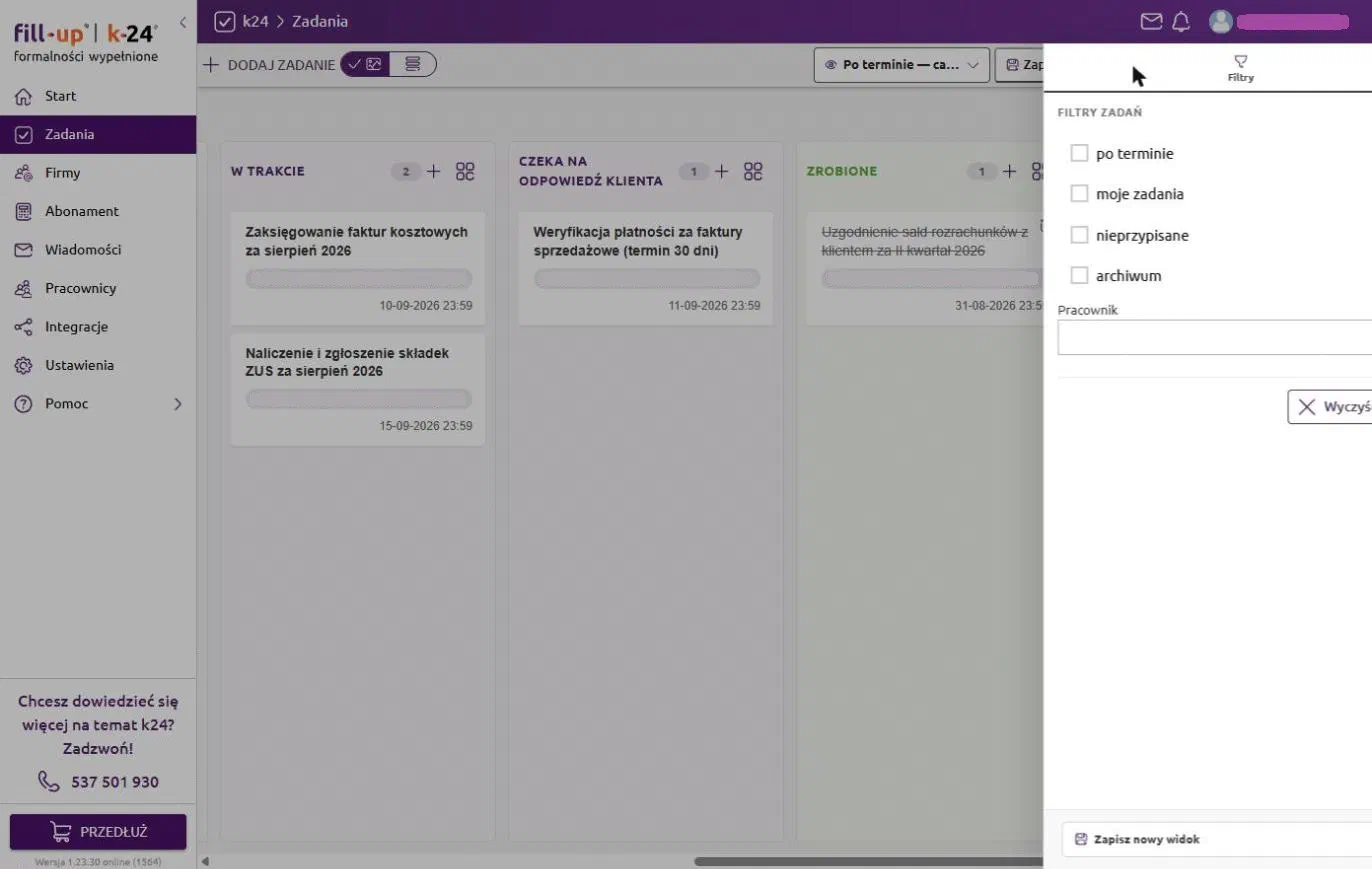
Cztery checkboxy: po terminie, moje zadania, nieprzypisane, archiwum. Filtry moje zadania i nieprzypisane wykluczają się wzajemnie. Właściciel ma dodatkowo picker Pracownik, a poza kontekstem firmy — picker Klient.
Nad tablicą i listą widać belkę aktywnych filtrów; każdy można zdjąć jednym kliknięciem. Szukanie na belce filtruje po tytule i opisie od trzech wpisanych znaków.
Zapisane widoki
Zestaw filtrów, widok (tablica / lista) i układ można zapisać przyciskiem Zapisz widok
(w panelu: Zapisz nowy widok). Po pierwszym wejściu istnieje widok domyślny. Widoki są
przypisane do konta i działają niezależnie od wybranej firmy.
Kolumny tablicy i szablony
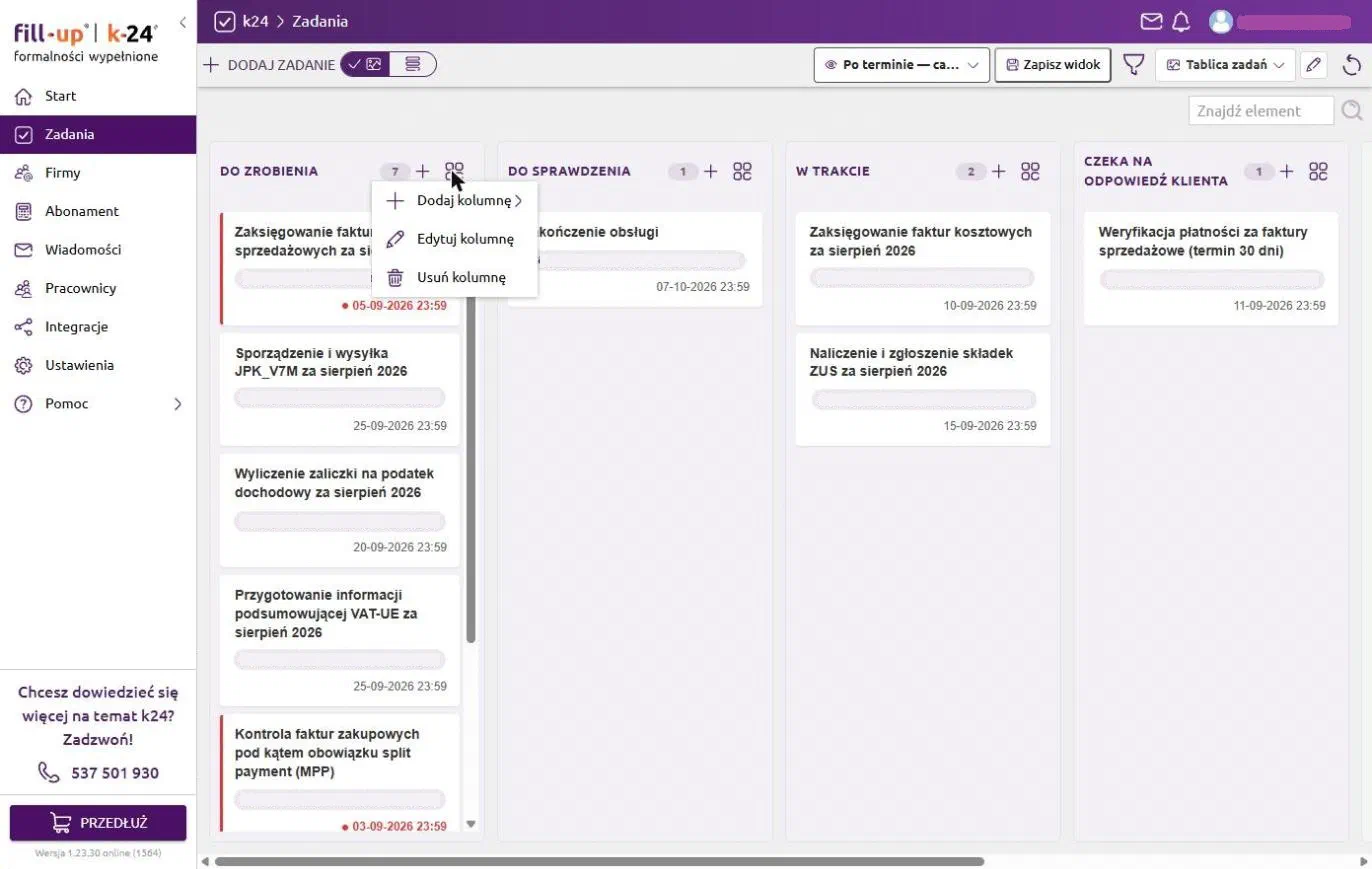
Kolumnami zarządza wyłącznie właściciel. Menu w nagłówku otwiera Dodaj kolumnę (z wyborem Po lewej / Po prawej), Edytuj kolumnę i Usuń kolumnę.
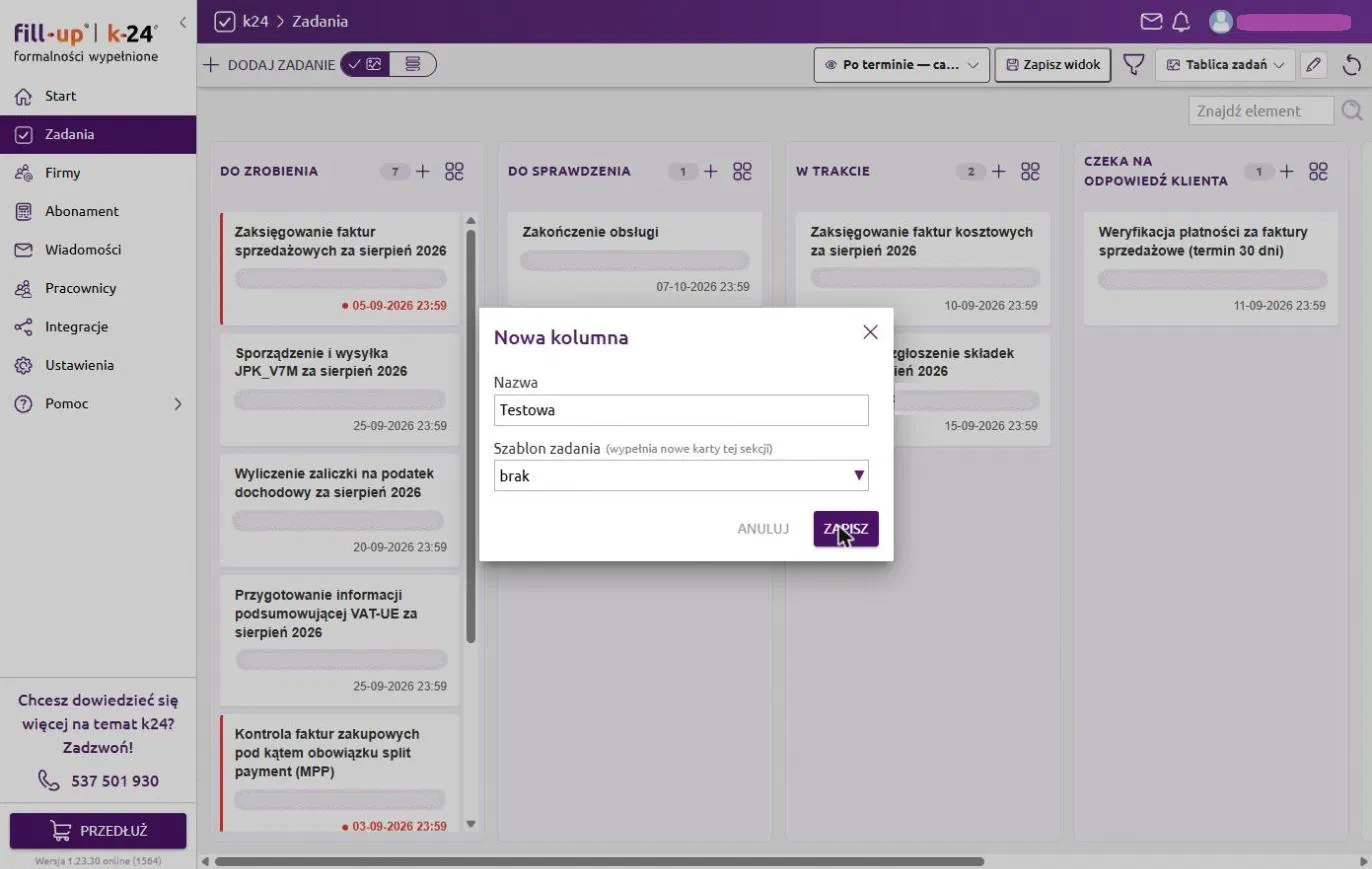
Okno kolumny ma Nazwę (wymaganą) oraz Szablon zadania, który wypełnia nowe karty w tej sekcji.
Kolejność kolumn zmienia się przeciągnięciem nagłówka. Kolumnę da się usunąć tylko gdy jest pusta.
Szablony zadań
Szablon wypełnia nową kartę tytułem, opisem i terminem przy dodawaniu (np. zamknięcie obsługi klienta). Nie zmienia zadań już stojących w kolumnie. Termin jest wyliczany względem dnia dodania karty.
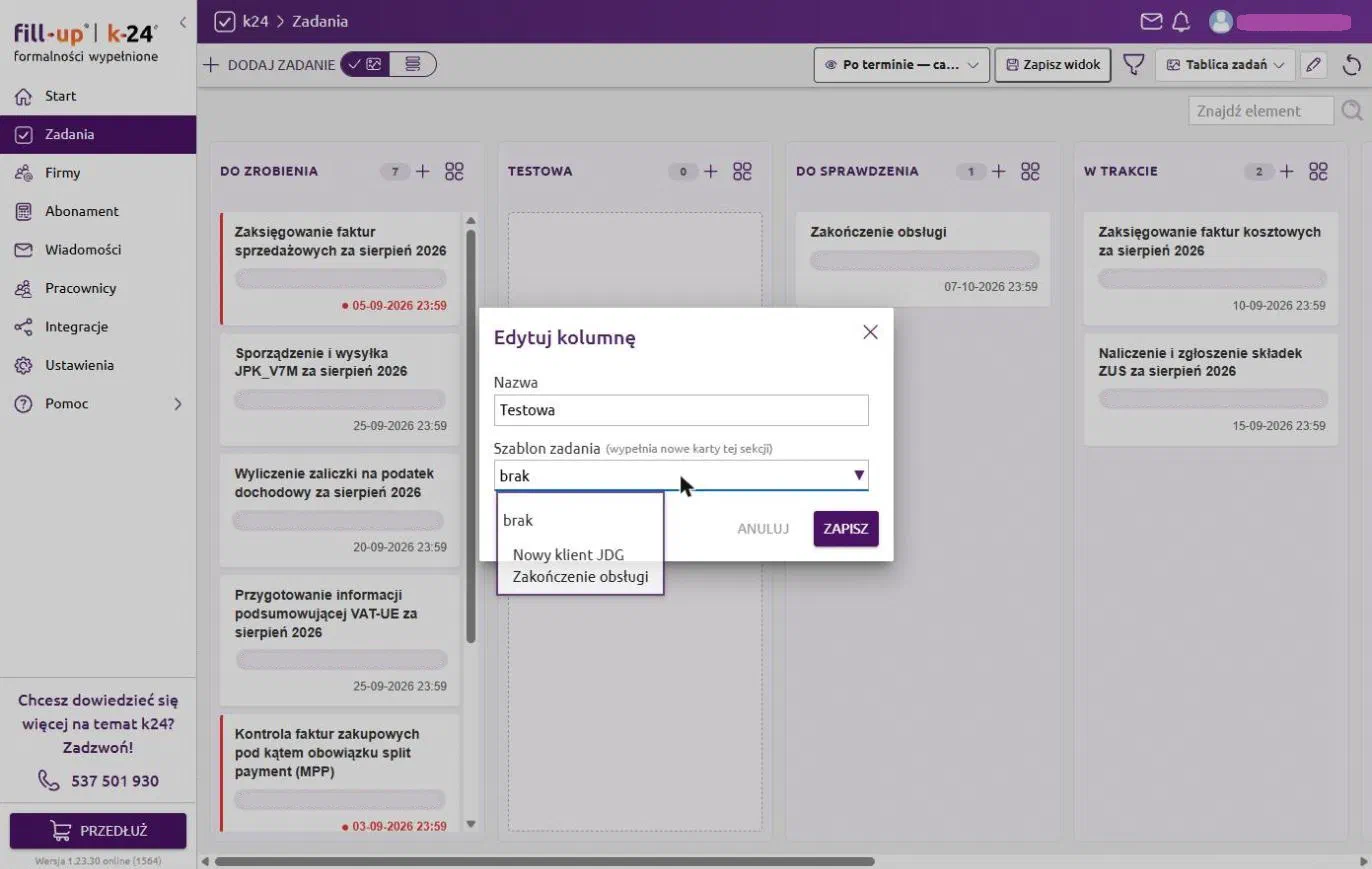
Na liście szablonów — obok opcji brak — są m.in. Nowy klient JDG i Zakończenie obsługi.
Zadania firmy i kafelek na Starcie
Wejście z menu firmy pokazuje tę samą tablicę z zadaniami tylko przypisanymi do konkretnego klinta. Różnice względem widoku biura: nazwa firmy nie powtarza się na kartach, w liście nie ma kolumny Klient, a w oknie zadania pole Klient jest zablokowane i wypełnione automatycznie.
Okno Nowe zadanie otwarte z menu firmy jest na zrzucie w sekcji dodawania zadań powyżej.
Strona startowa pokazuje kafelek Zadania: liczniki Moje i Biuro (otwarte, po terminie, bez terminu, nieprzypisane) oraz trzy listy — Po terminie, Nadchodzące, Nieprzypisane (do 10 pozycji). Gdy nic nie wymaga uwagi, kafelek pokazuje „Żadne zadanie nie wymaga teraz uwagi.”
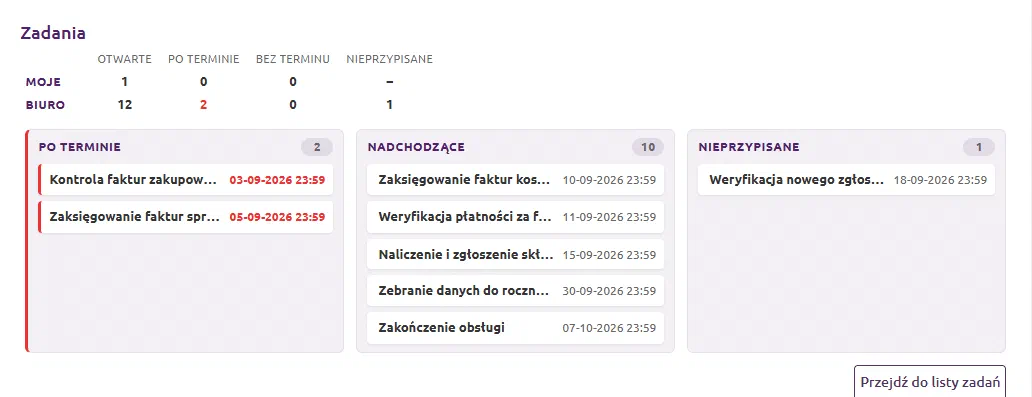
Klik w pozycję na liście oraz przycisk Przejdź do listy zadań przenoszą do modułu Zadania.
Podsumowanie
Moduł Zadania zbiera pracę biura na jednej tablicy: od rozdzielenia kart, przez filtry i zapisane widoki, po archiwum i podgląd na stronie startowej. W przypadku pytań zapraszamy do kontaktu z zespołem wsparcia.