
Lista faktur — zmiany UX
Pięć kluczowych zmian na liście faktur (firmly Online) — wyszukiwanie, panel ustawień widoku, belka filtrów, predefiniowane zakresy dat, sortowanie wieloparametrowe i zapisane widoki.
Dokumentacja zmian UX na liście faktur w firmly Online (stan na 2026-05-25). Środowisko nowe: localhost:7003/faktury; środowisko referencyjne: dev2.fillup.pl/firmly/online/faktury.
Przegląd zmian
Na liście faktur wprowadzono pięć istotnych zmian UX dotyczących wyszukiwania, zarządzania ustawieniami widoku, zapamiętywania konfiguracji, filtrowania dat oraz sortowania.
Zmiana 1 — Ikonka wyszukiwania z rozwijanym polem input
Poprzednie zachowanie (dev2)
Pole tekstowe „Znajdź element" było stale widoczne w pasku narzędzi, zajmując stałą przestrzeń niezależnie od tego, czy użytkownik z niego korzysta.
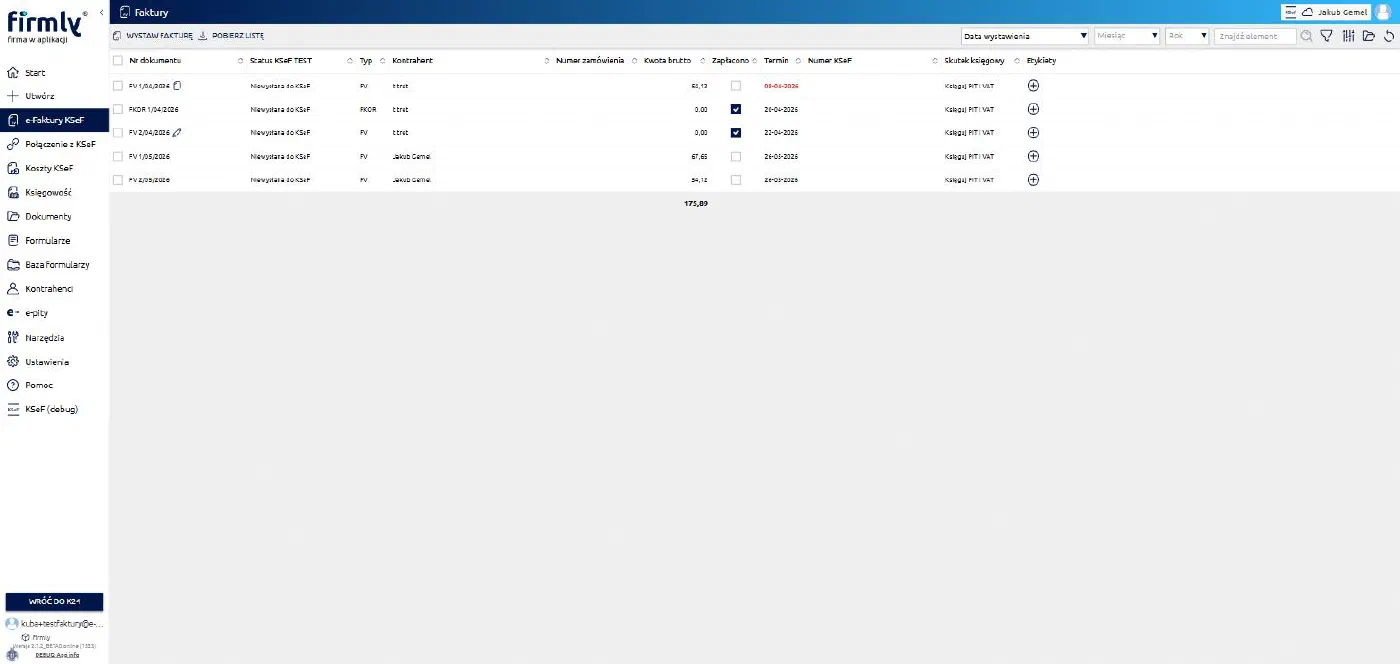
W pasku narzędzi dev2 widoczne były: selecty dat (Data wystawienia / Miesiąc / Rok), stałe pole „Znajdź element", ikona lupy, ikona lejka (filtry), ikona siatki (kolumny), ikona folderu i ikona odświeżania.
Nowe zachowanie
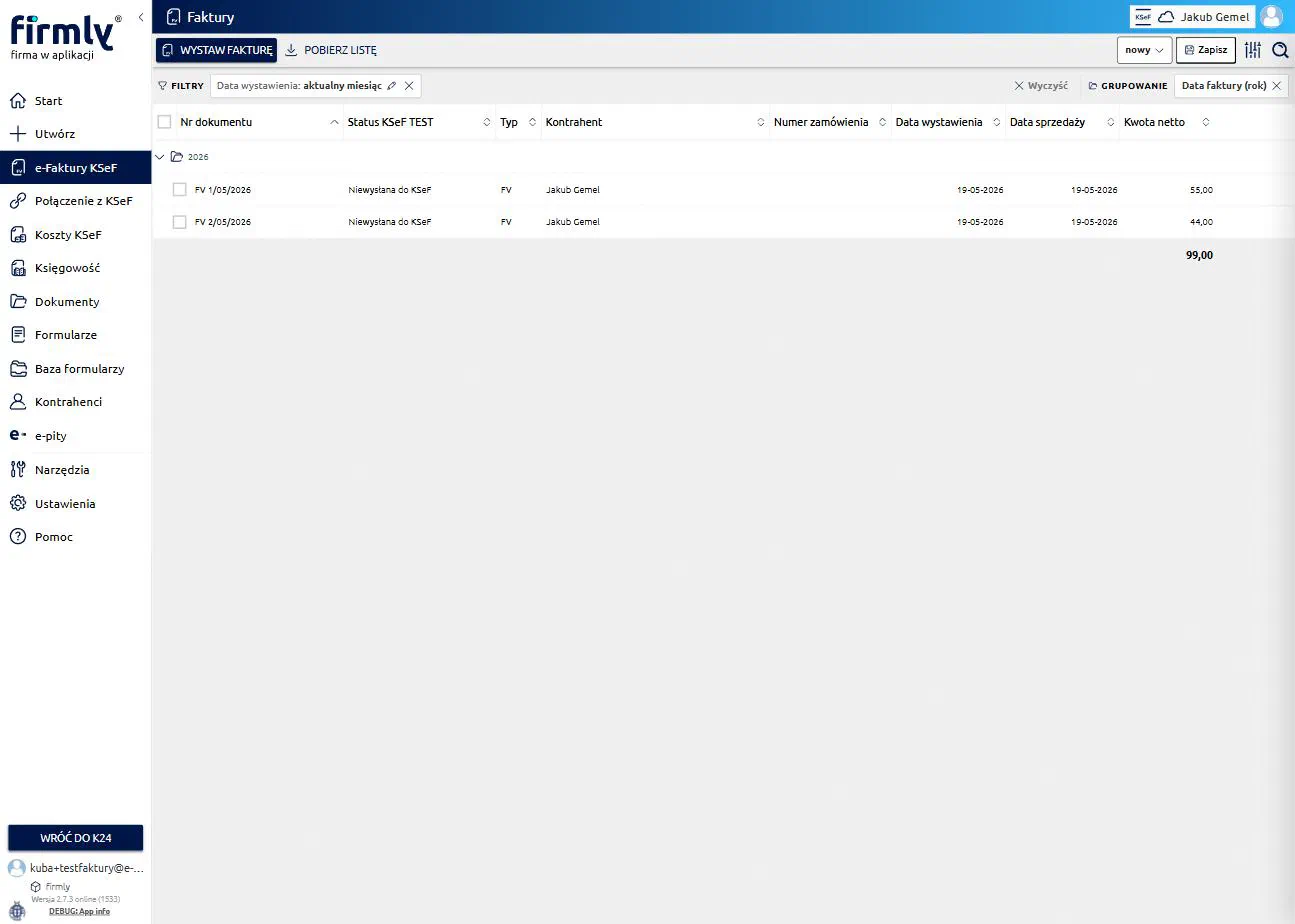
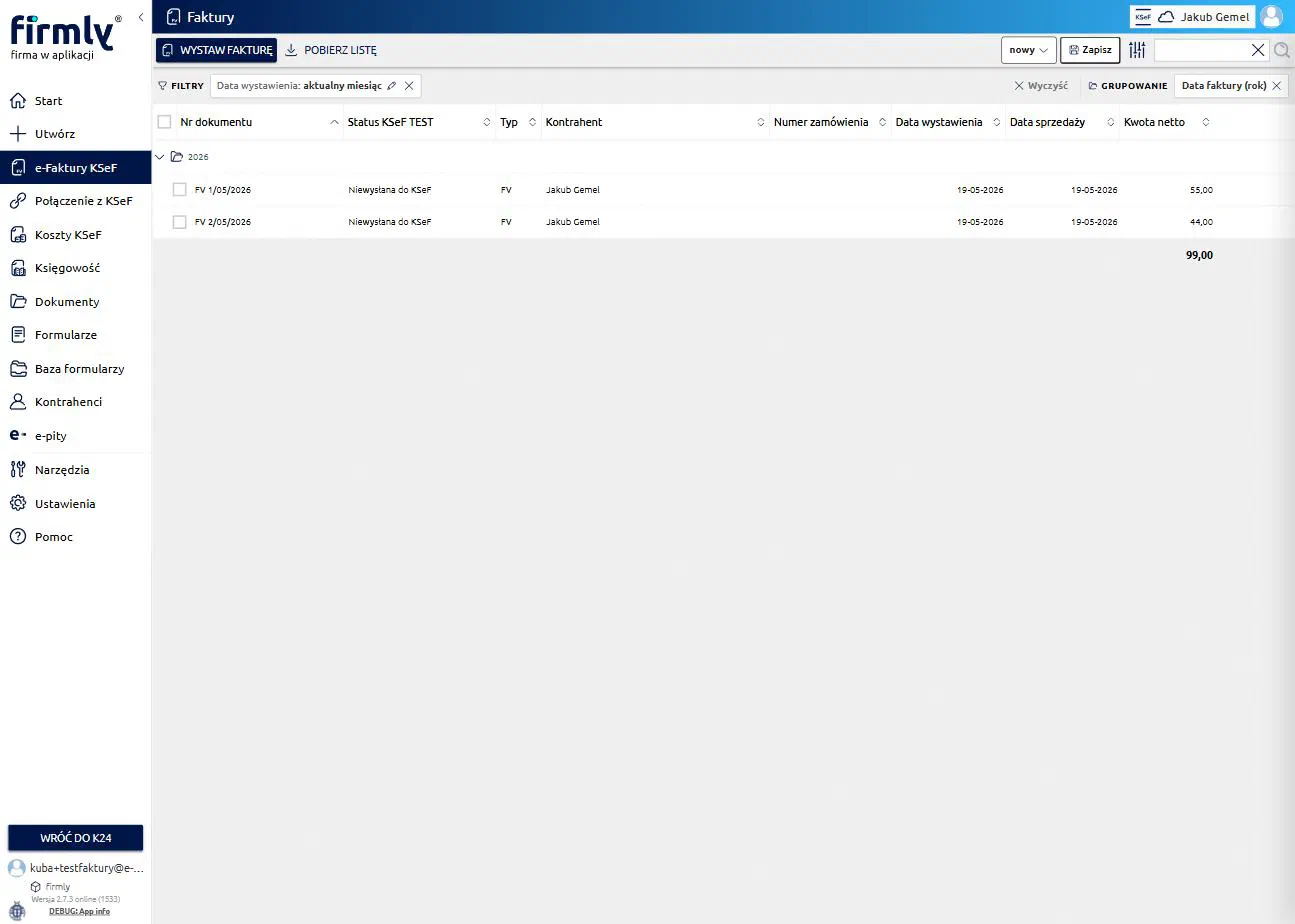
Ikonka 🔍 jest domyślnie wyświetlana jako sama ikona — bez pola input. Dopiero po kliknięciu ikony pole wyszukiwania animacyjnie rozszerza się w toolbarze. Pojawia się input z fokusem i ikonka × do zamknięcia. Ponowne kliknięcie ikony lub × zamyka pole.
Stan domyślny — pole ukryte:
Po kliknięciu ikony lupy — pole rozwinięte:
Zalety zmiany
- Toolbar jest czystszy i bardziej przestronny
- Wyszukiwanie dostępne on-demand, nie rozprasza przy normalnym przeglądaniu listy
Zmiana 2 — Panel „Ustawienia widoku" zamiast oddzielnych paneli
Poprzednie zachowanie (dev2)
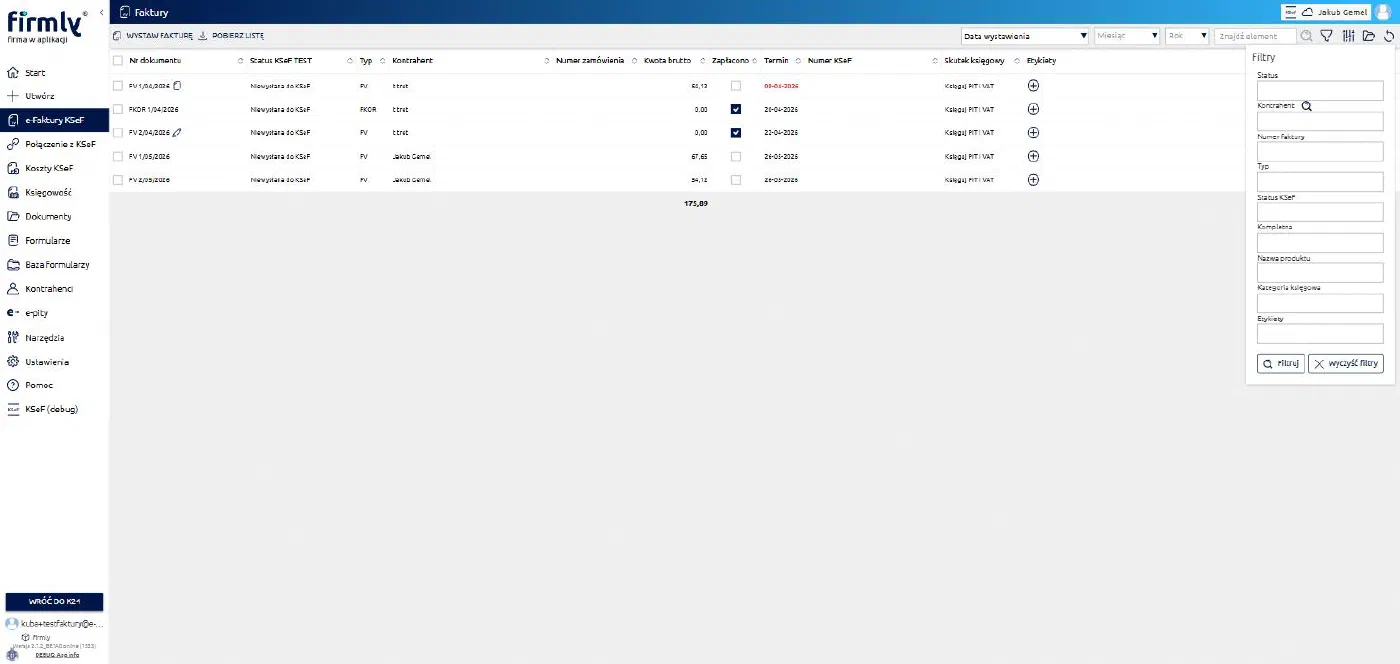
Filtry i kolumny były dostępne jako dwa oddzielne, niezależne panele otwierane przez dwie różne ikony w toolbarze:
- Ikona lejka → panel Filtry (z przyciskami „Filtruj" i „Wyczyść filtry")
- Ikona siatki → panel Kolumny (lista kolumn z checkboxami)
Stary panel Filtry (dev2):
Stary panel Kolumny (dev2):
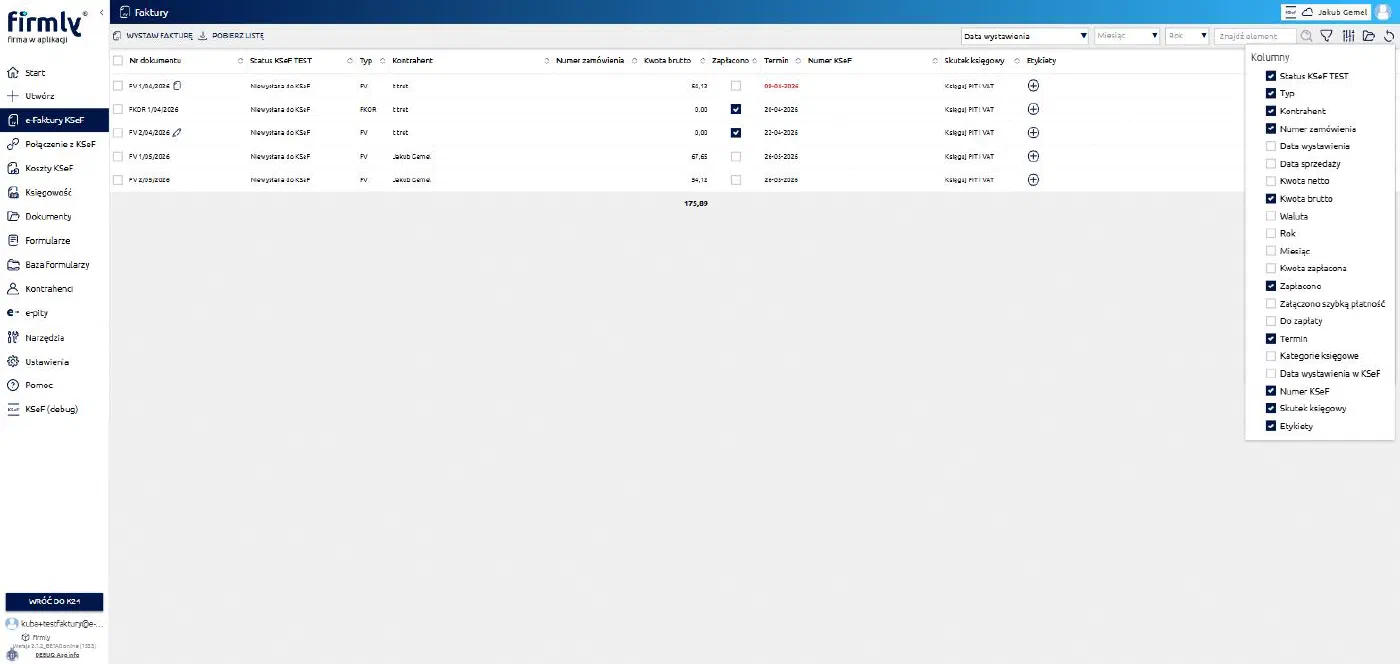
Każdy panel był niezależnym bocznym okienkiem bez zakładek — brak powiązania między sekcjami.
Nowe zachowanie
Wszystkie ustawienia zostały połączone w jeden spójny panel boczny o nazwie „Ustawienia widoku", wywoływany przez jedną ikonę 🔲🔲 w toolbarze. Panel zawiera cztery zakładki nawigacyjne:
| Zakładka | Zawartość |
|---|---|
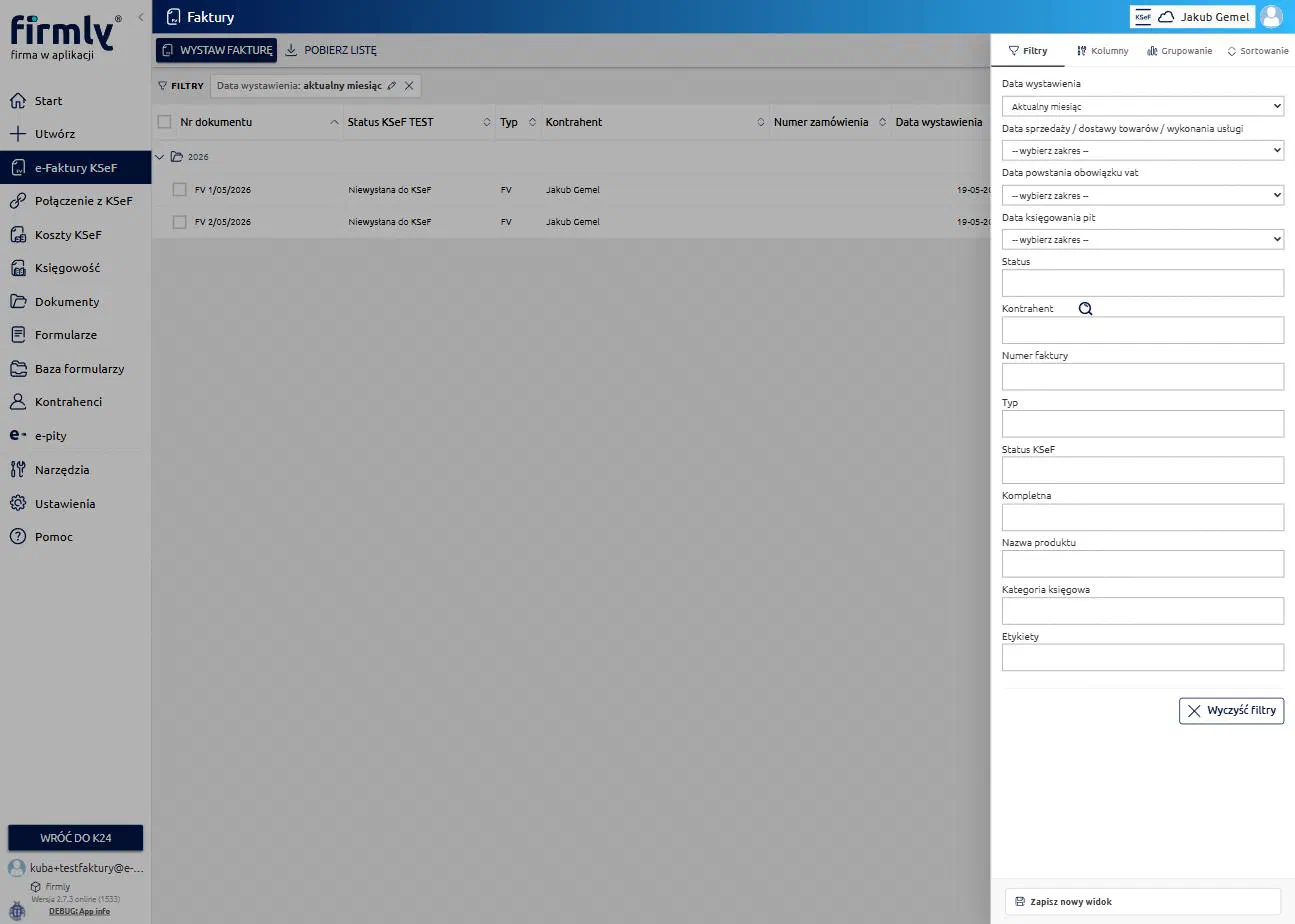
| Filtry | Zakresy dat, Status, Kontrahent, Numer faktury, Typ, Status KSeF, Kompletna, Nazwa produktu, Kategoria księgowa, Etykiety |
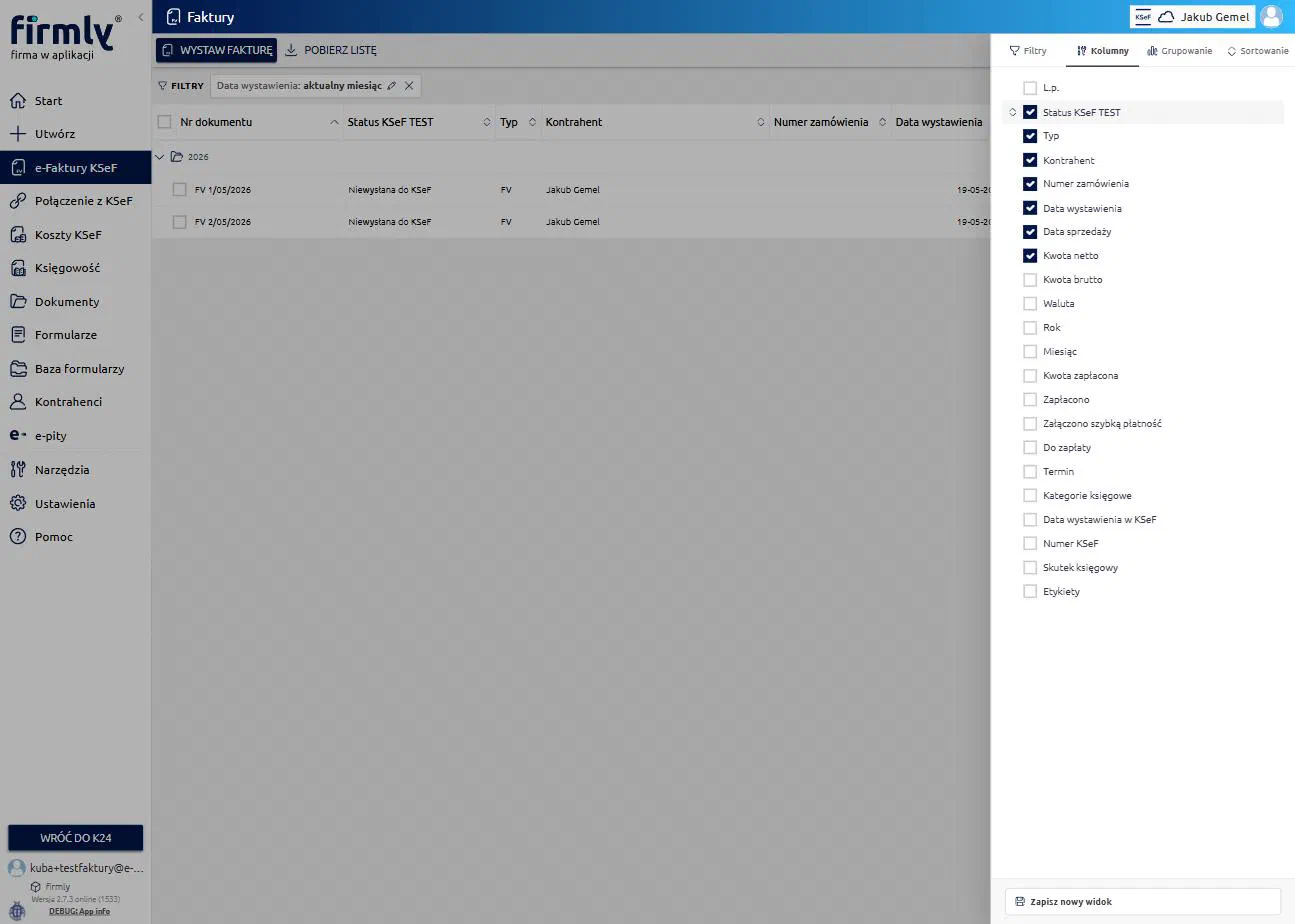
| Kolumny | Lista kolumn z checkboxami do włączania/wyłączania |
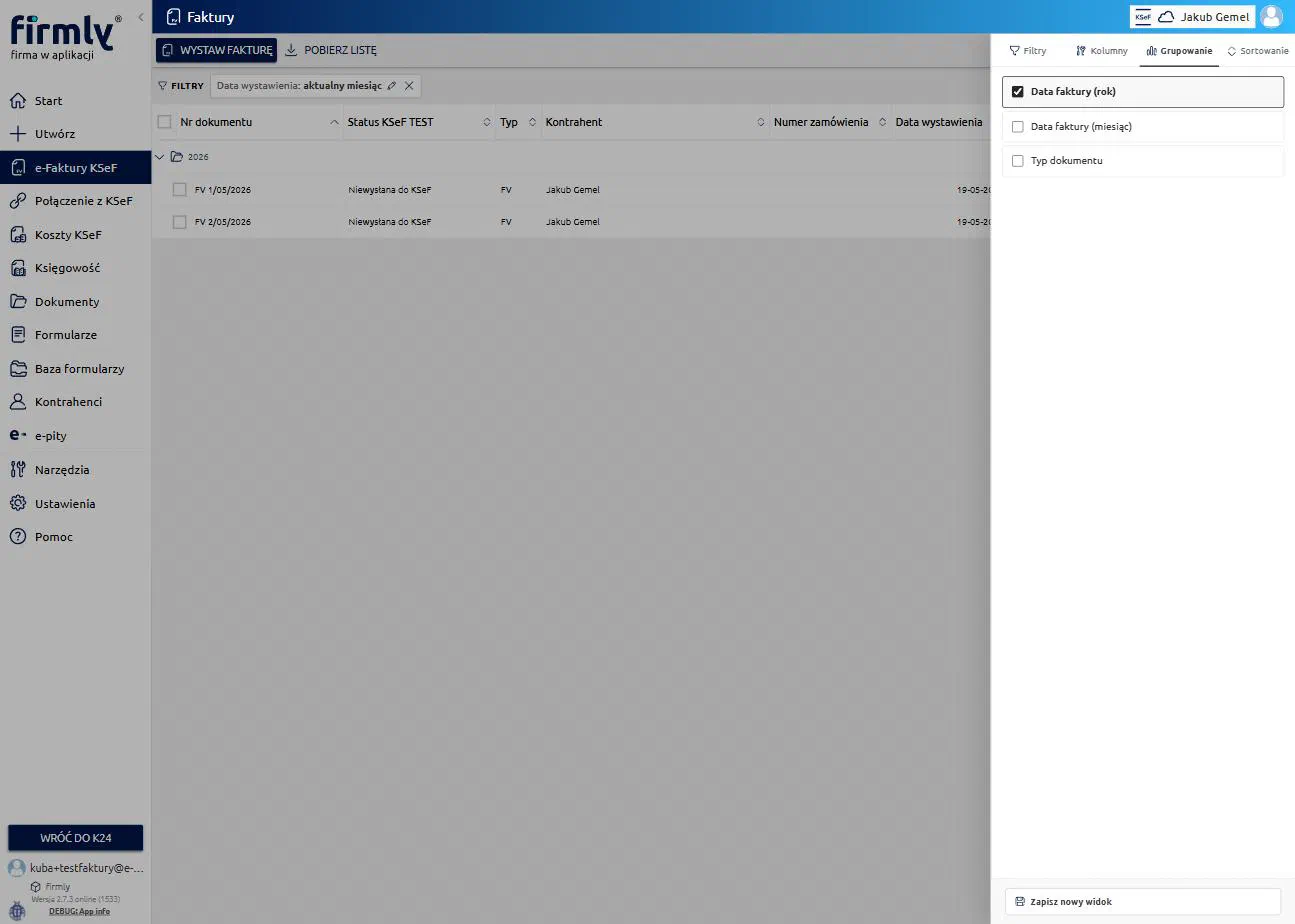
| Grupowanie | Grupowanie po: Data faktury (rok), Data faktury (miesiąc), Typ dokumentu |
| Sortowanie | Wieloparametrowe sortowanie z możliwością dodawania kryteriów |
Na dole panelu (we wszystkich zakładkach) zawsze widoczny jest przycisk „Zapisz nowy widok".
Panel Ustawienia widoku — zakładka Filtry (aktywny filtr daty):
Panel Ustawienia widoku — zakładka Kolumny:
Panel Ustawienia widoku — zakładka Grupowanie:
Zalety zmiany
- Jedno miejsce do zarządzania wszystkimi aspektami widoku listy
- Lepsza spójność UI — nie trzeba otwierać wielu osobnych paneli
- Zakładki umożliwiają szybką nawigację między sekcjami bez zamykania panelu
- Przycisk „Zapisz nowy widok" zawsze dostępny w stopce
Zmiana 3 — Belka aktywnych filtrów i grupowania
Poprzednie zachowanie (dev2)
Brak wizualnej informacji o aktywnych filtrach i grupowaniu w widoku listy. Użytkownik nie wiedział na pierwszy rzut oka, że lista jest przefiltrowana lub pogrupowana.
Nowe zachowanie
Pod paskiem narzędzi pojawia się dedykowana belka informacyjna, która pokazuje aktywne filtry i grupowanie w czasie rzeczywistym. Belka jest widoczna tylko wtedy, gdy jakiś filtr lub grupowanie jest włączone.
Belka składa się z dwóch sekcji:
Sekcja FILTRY (lewa strona):
- Ikona lejka + napis FILTRY
- Każdy aktywny filtr wyświetlany jako tag z nazwą pola i wartością, np.
Data wystawienia: aktualny miesiąc - Każdy tag posiada ikonkę ołówka ✏️ (edycja) i × (usunięcie filtra)
- Przycisk × Wyczyść do usunięcia wszystkich filtrów jednocześnie
Sekcja GRUPOWANIE (prawa strona):
- Napis GRUPOWANIE
- Każde aktywne grupowanie wyświetlane jako tag, np.
Data faktury (rok) - Tag posiada × do usunięcia grupowania
Lista faktur jest automatycznie aktualizowana po zmianach w belce.
Zalety zmiany
- Natychmiastowa informacja o stanie filtrowania/grupowania bez otwierania panelu
- Szybkie usuwanie pojedynczych filtrów bezpośrednio z belki (bez wchodzenia w panel)
- Przycisk „Wyczyść" dla szybkiego resetu wszystkich filtrów
Zmiana 4 — Predefiniowane zakresy dat w filtrach
Poprzednie zachowanie (dev2)
W starym panelu Filtry pola dat były zwykłymi polami tekstowymi — użytkownik musiał ręcznie wpisywać daty.
Nowe zachowanie
Każde pole daty w panelu Filtry zostało zastąpione dropdownem z predefiniowanymi zakresami. Dostępne opcje to:
| Opcja | Opis |
|---|---|
| — wybierz zakres — | Brak filtra (domyślne) |
| Aktualny miesiąc | Faktury z bieżącego miesiąca |
| Poprzedni miesiąc | Faktury z poprzedniego miesiąca |
| Aktualny kwartał | Faktury z bieżącego kwartału |
| Poprzedni kwartał | Faktury z poprzedniego kwartału |
| Własny zakres | Manualne podanie dat od-do |
Opcja „Własny zakres" otwiera dodatkowe pola kalendarza do ręcznego wprowadzenia dat.
Predefiniowane zakresy dostępne są dla czterech pól dat:
- Data wystawienia
- Data sprzedaży / dostawy towarów / wykonania usługi
- Data powstania obowiązku VAT
- Data księgowania PIT
Zalety zmiany
- Szybszy wybór najczęściej używanych zakresów (miesiąc, kwartał)
- Eliminacja błędów ręcznego wpisywania dat
- Opcja „Własny zakres" zachowuje pełną elastyczność
- Filtr daty nie jest zależny od wyboru ‘okresu’ na home. Dla każdego widoku możemy mieć inny zakres dat.
Zmiana 5 — Sortowanie wieloparametrowe
Poprzednie zachowanie (dev2)
Brak dedykowanego panelu sortowania — dostępne było jedynie sortowanie przez kliknięcie nagłówka kolumny (jedno kryterium naraz).
Nowe zachowanie
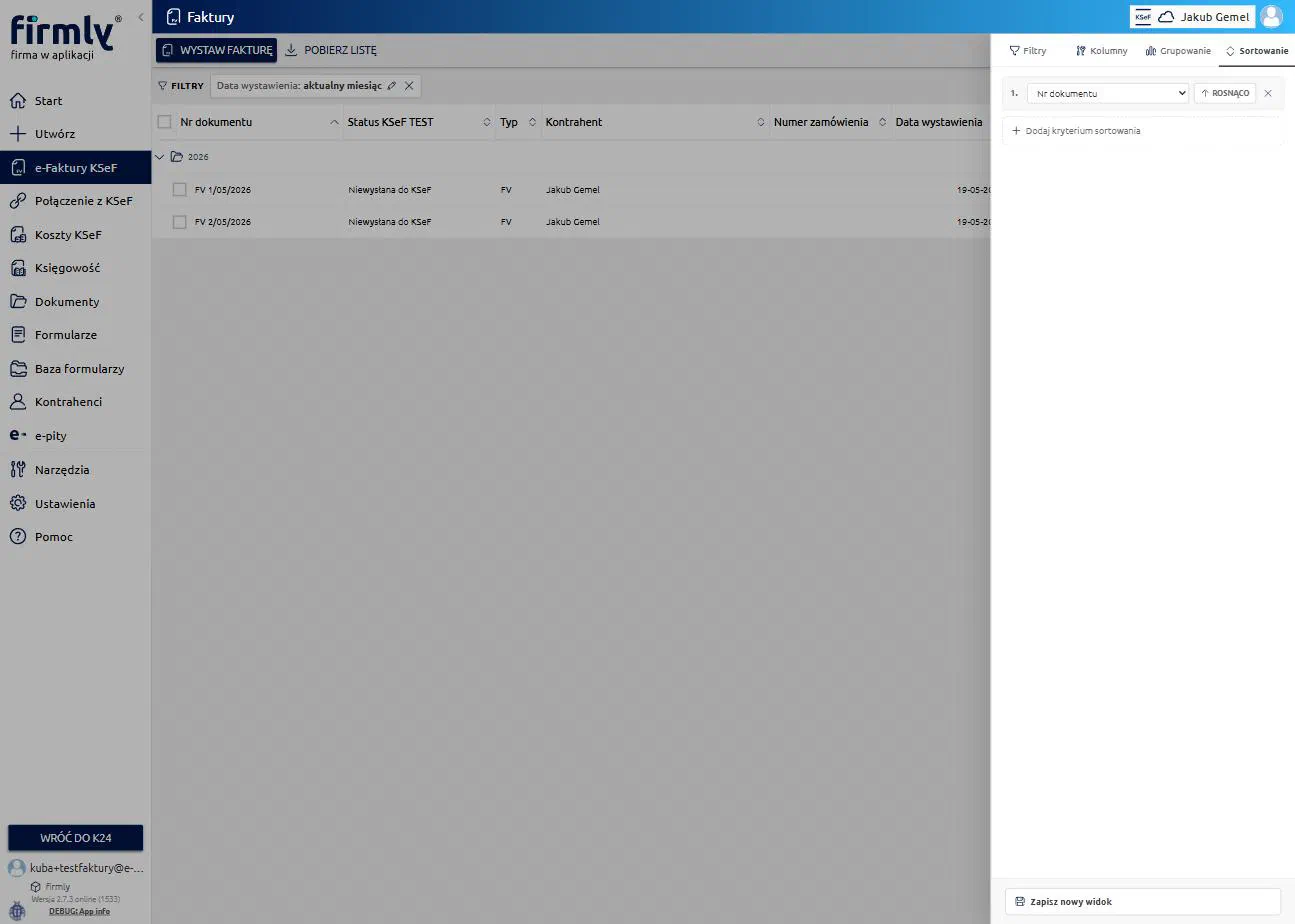
W panelu „Ustawienia widoku" dodano zakładkę Sortowanie umożliwiającą sortowanie po wielu parametrach jednocześnie.
Sortowanie z jednym kryterium:
Sortowanie z wieloma kryteriami:
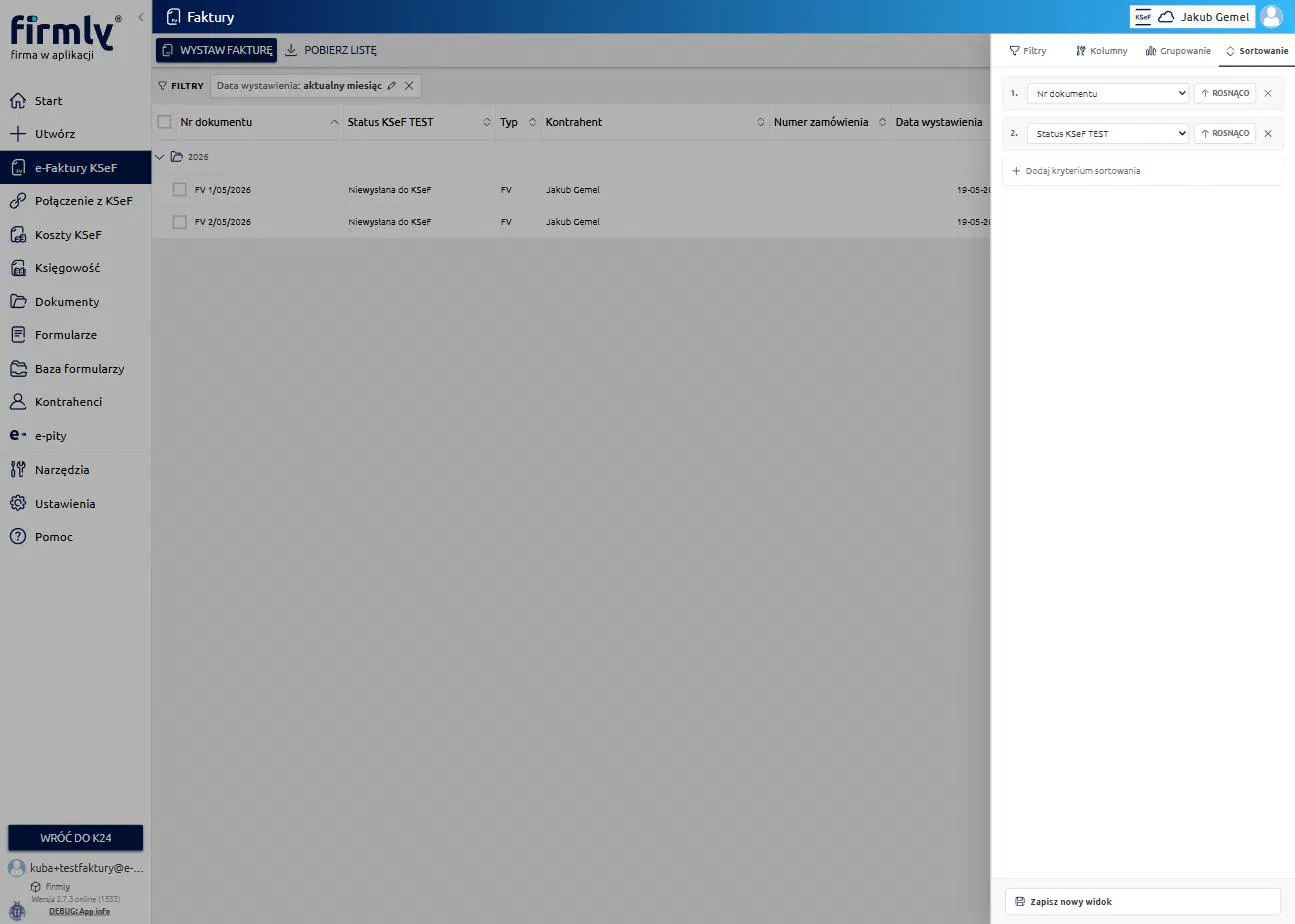
Każde kryterium sortowania zawiera:
- Dropdown z polem do sortowania (dostępne: Nr dokumentu, Typ, Kontrahent, Numer zamówienia, Data wystawienia, Data sprzedaży, Kwota netto, Kwota brutto, Waluta, Rok, Miesiąc, Kwota zapłacona, Zapłacono, Do zapłaty, Termin, Data wystawienia w KSeF, Numer KSeF, Skutek księgowy i inne)
- Przycisk kierunku — przełącznik ROSNĄCO / MALEJĄCO
- Przycisk × (usuń) — usunięcie danego kryterium
Pod listą kryteriów widoczny jest przycisk + Dodaj kryterium sortowania, który umożliwia dodanie kolejnego parametru. Kryteria są stosowane w kolejności od 1 do N (priorytet malejący).
Zalety zmiany
- Możliwość sortowania np. najpierw wg kontrahenta, a w ramach jednego kontrahenta wg daty
- Pełna kontrola nad porządkiem listy bez ograniczeń do jednej kolumny
- Wizualna kolejność kryteriów (numery 1, 2, 3…)
Zmiana 6 — Nowa kolumna „L.p."
Poprzednie zachowanie (dev2)
Lista faktur nie posiadała kolumny z numerem porządkowym. Brak możliwości dodania numeru wiersza do widoku.
Nowe zachowanie
W zakładce Kolumny panelu „Ustawienia widoku" na pierwszej pozycji listy dostępnych kolumn dodano nową opcję: L.p. (liczba porządkowa).
Kolumna L.p. domyślnie jest wyłączona (odznaczona). Po jej zaznaczeniu lista faktur zyskuje pierwszą kolumnę z numerem porządkowym każdego wiersza.
Zalety zmiany
- Ułatwia orientację przy długich listach faktur
- Przydatna przy eksporcie listy (np. druk, PDF) — numery wierszy pomagają w weryfikacji
Zmiana 7 — Możliwość zapamiętywania ustawień widoków
Poprzednie zachowanie (dev2)
Brak funkcji zapisanych widoków. Ustawienia filtrów, kolumn i grupowania nie były zachowywane między sesjami.
Nowe zachowanie
Wprowadzono mechanizm Zapisanych widoków. W prawym górnym rogu toolbaru pojawił się przycisk z nazwą aktualnego widoku (np. „nowy") wraz z ikonką dropdown ▾.
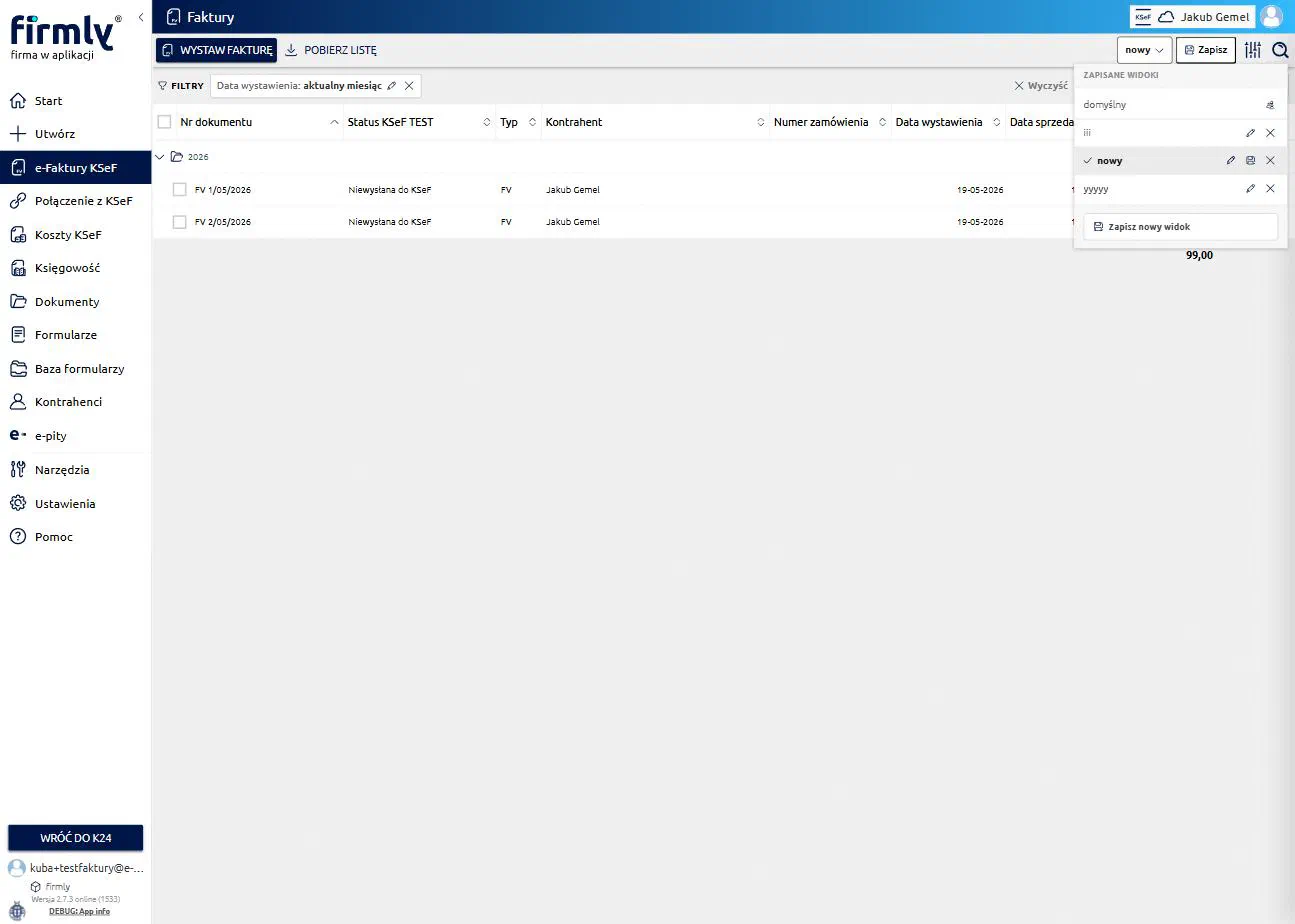
Dropdown zawiera:
- Listę wszystkich zapisanych widoków (np.
domyślny,iii,nowy,yyyy) - Aktywny widok oznaczony checkmarkiem ✓ i podświetleniem
- Ikony edycji ✏️ i usunięcia × przy każdym widoku
- Ikonka zapisu 💾 przy aktywnym widoku (jeśli ma niezapisane zmiany)
- Przycisk „Zapisz nowy widok" na dole listy
Widok domyślny posiada tylko ikonkę 🏷️ i nie może być usunięty.
Nowy widok można zapisać również przez przycisk „Zapisz nowy widok" w stopce panelu Ustawienia widoku oraz przez osobny przycisk „Zapisz" w toolbarze (obok przycisku nazwy widoku).
Jak to działa
- Użytkownik konfiguruje filtry, kolumny, grupowanie i sortowanie
- Klika „Zapisz nowy widok" → nadaje nazwę
- Widok pojawia się na liście w dropdownie
- Przełączanie między widokami jednym kliknięciem
Zalety zmiany
- Dedykowane widoki dla różnych potrzeb (np. „Aktualny miesiąc", „Niezaksięgowane", „Do zapłaty")
- Szybkie przełączanie między różnymi zestawami ustawień
- Widok
domyślnynie może być usunięty — zabezpieczenie przed przypadkową utratą
Podsumowanie porównawcze
| Funkcja | dev2 (poprzednia wersja) | Nowa wersja |
|---|---|---|
| Pole wyszukiwania | Zawsze widoczne w toolbarze | Ukryte — rozwija się po kliknięciu 🔍 |
| Filtry | Osobny panel z przyciskiem Filtruj | Zakładka w panelu „Ustawienia widoku" |
| Kolumny | Osobny panel boczny | Zakładka w panelu „Ustawienia widoku" |
| Grupowanie | Brak w panelu | Zakładka w panelu „Ustawienia widoku" |
| Sortowanie | Tylko przez kliknięcie nagłówka (1 parametr) | Zakładka z wieloparametrowym sortowaniem |
| Belka aktywnych ustawień | Brak | Widoczna belka z tagami filtrów i grupowania |
| Filtry daty | Ręczne wpisywanie | Dropdown z predefiniowanymi zakresami + własny |
| Kolumna L.p. | Brak | Dostępna (domyślnie wyłączona) |
| Zapisane widoki | Brak | Dropdown z listą + zapis/edycja/usuwanie |